作为匡优Excel的用户增长经理,我见证过无数专业人士被看似简单的任务困扰:在Excel数据中添加短横线。无论是格式化电话号码、产品编码还是身份标识号,恰当的短横线布局都能提升可读性与一致性。
虽然Excel提供多种原生解决方案,但像匡优Excel这样的现代AI工具能以前所未有的效率自动化这些格式化任务。让我为您介绍传统方法与智能替代方案。
方法一:手动输入(适用于小型数据集)
最直接的方式是在单元格中直接输入短横线:
- 选中目标单元格
- 输入带短横线的数据(如"123-456")
- 按下回车键
适用场景:快速编辑或小型数据集
局限性:不适用于大批量数据
手动输入虽能应急,但匡优Excel的AI驱动数据格式化功能可通过单一指令处理批量操作,节省数小时繁琐工作。
方法二:Excel函数(CONCATENATE和TEXTJOIN)
自动插入短横线时,Excel文本函数表现突出:
使用CONCATENATE函数:
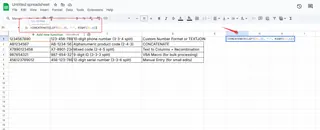
=CONCATENATE(LEFT(A1,3), "-", RIGHT(A1,6))
该公式组合前3位字符、短横线和剩余字符。
使用TEXTJOIN函数(Excel 2019+):
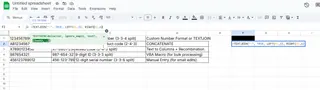
=TEXTJOIN("-", TRUE, LEFT(A1,3), RIGHT(A1,6))
专业提示:匡优Excel的公式生成器可根据您的自然语言描述自动创建这类复杂文本处理公式。
方法三:自定义数字格式
保留原始数据的同时显示短横线:
- 选中目标单元格
- 右键→设置单元格格式→自定义
- 输入模式(如将123456789显示为123-456-789可用"000-000-000")
优势:不改变底层数据
匡优Excel优势:我们的AI会根据数据类型推荐最优格式化模式。
方法四:分列重组法
针对结构化数据:
- 选中列→数据→分列
- 选择"固定宽度"并设置分隔点
- 使用CONCATENATE/TEXTJOIN函数配合短横线重组数据
方法五:VBA自动化(高级用户专用)
创建宏处理重复任务:
Sub AddDashes()
    Dim rng As Range
    For Each rng In Selection
        rng.Value = Left(rng.Value, 3) & "-" & Right(rng.Value, 6)
    Next rng
End Sub
现代解决方案:匡优Excel的AI智能格式化
虽然这些Excel方法有效,但需要手动设置和维护。匡优Excel通过以下方式革新数据格式化:
- 自动识别需要添加短横线的场景
- 对整个数据集应用统一格式化
- 学习您的偏好用于后续文档
- 智能处理特殊情况
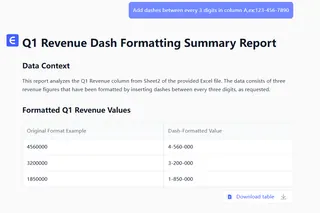
无需纠结公式或VBA,只需描述所需格式(如"每3位数字后添加短横线"),匡优Excel即可完成剩余工作。我们的AI能理解上下文——准确识别您处理的是电话号码、产品编码还是社保号码。
核心要点
- 手动输入适用于小型单次编辑
- Excel函数可自动化中等规模任务
- 自定义格式能保留原始数据
- 分列功能帮助重组现有数据
- VBA适合重复性复杂格式化需求
对于处理大规模或频繁数据格式化任务的团队,匡优Excel通过将所有这些功能与AI智能相结合,提供了最高效的解决方案。免费试用,体验AI如何将您的Excel工作流程从繁琐变为轻松。