
是否曾对着Excel表格,手指悬在键盘上方,苦苦思索如何为温度数据输入那个完美的小符号°?你并非孤例——这个小小符号连电子表格老手都会失手。
好消息是:Excel提供了多种输入方法。更好的消息?借助匡优Excel等工具,你可以在整个数据集中自动插入符号。让我们来拆解最简单的几种方法。
为何需要度数符号
那个不起眼的圆圈(°)能将"37C"转化为"37°C",瞬间提升数据的专业感。无论你是在记录:
- 气象数据
- 工程角度
- 科学测量
...规范格式都至关重要。
方法一:闪电式快捷键
Windows用户:
- 选中目标单元格
- 按住Alt键,在小键盘输入0176
- 松开Alt键——看!°出现了
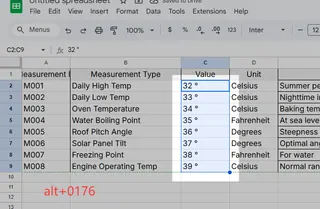
Mac用户:
- 选中目标单元格
- 按下Option + Shift + 8
专业提示:笔记本没有小键盘?开启NumLock或使用匡优Excel的符号面板一键插入。
方法二:符号菜单(适合视觉型学习者)
- 进入插入 > 符号
- 字体设置为*(常规文本)*
- 在字符代码框输入00B0
- 点击插入
此方法在需要输入多个特殊符号时尤为便捷。
方法三:CHAR()函数魔法
批量操作时使用:
=CHAR(176)
与其他数据组合使用:
=C2&CHAR(176)&"C"
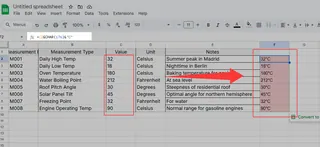
匡优Excel福利:我们的AI公式生成器可自动为整个数据集创建此类模式。
方法四:自动更正一劳永逸
- 文件 > 选项 > 校对 > 自动更正
- 设置"deg"替换为°
现在输入"deg"会自动变成°——特别适合高频使用场景。
方法五:自定义格式(适用于数字单元格)
- 选中单元格
- Ctrl+1 > 自定义
- 在类型栏输入0°
此方法可在显示符号的同时保持数字可计算性。
匡优Excel进阶技巧
既然AI能代劳,何必手动插入符号?匡优Excel可自动实现:
- 智能识别温度/角度数据
- 应用统一格式规范
- 跨工作表同步更新符号
打造完美表格的专业技巧
- 保持统一:每个项目选择一种固定方法
- 记录方法:添加注释说明符号使用规范
- 测试打印:部分字体在纸质文档中显示效果可能不同
请记住:规范排版的电子表格不仅美观,更能避免代价高昂的沟通失误。无论选择手动操作还是让匡优Excel代劳,现在你已掌握完美输入°符号的诀窍。
其他Excel符号输入遇到困难?查看我们关于AI辅助插入特殊字符的指南。








