我们都经历过这样的场景——盯着电子表格,绞尽脑汁想给温度读数配上那个完美的小°符号。作为匡优Excel每日分析增长指标的专业人士,我可以肯定地说:规范的数据格式能让专业报告呈现天壤之别。
以下是在谷歌表格中插入度符号的五种零失误方法,按从简到繁排序:
1. 极速键盘快捷键
Windows用户:
- 选中目标单元格
- 按住Alt键输入0176(需使用数字小键盘)
- 松开按键即可看到°符号
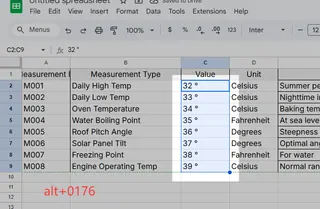
Mac用户有更便捷的组合键:
- 只需按下Option + Shift + 8
专业提示:这些快捷键适用于多数应用程序——值得牢记的实用技巧!
2. CHAR函数(我的最爱)
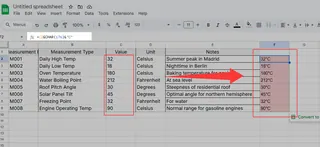
在匡优Excel,我们崇尚自动化。这个方法能让您动态插入°符号:
=CHAR(176)
更妙的是可以结合其他数据使用:
=C2&CHAR(176)&"C"
这样就能自动生成"32°C"的温度格式——堪称仪表盘的绝配!
3. 自定义数字格式
想要统一温度列格式?
- 选中目标单元格
- 点击格式 > 数字 > 自定义数字格式
- 输入:0°
现在您输入的所有数字都会自动带上度符号——无需使用公式!
4. 复制粘贴急救法
有时最简单的方法最管用:
- 复制这个符号:°
- 粘贴到表格中
加分项:将常用符号保存在"速查表"标签页中方便随时取用
5. 移动端解决方案
使用手机操作?
- 点击?123键
- 长按0键找到°符号
提升数据处理能力
虽然这些技巧能解决眼前问题,但想象一下使用匡优Excel这类AI驱动工具能带来的变革——自动格式化并可视化数据。我们的平台每次都能将原始数字转化为带有完美符号的精美报告,无需手动调整格式。
下次与表格符号较劲时请记住:无论选择快捷操作还是自动化方案,关键是要找到适合您工作流程的解决方案。祝您数据处理愉快!
关于作者:作为匡优Excel增长经理,我致力于将杂乱数据转化为 actionable 洞察。当我不在优化仪表盘时,你总会发现我在钻研让电子表格更智能的新方法。
想要实现比度符号更高级的自动化?免费试用匡优Excel,让AI为您解决数据格式化的烦恼。