
说实话,在Excel中手动计算趋势线曾是个令人头疼的问题。作为每天分析销售数据的人,我曾对其中复杂的公式和猜测工作感到畏惧。但如今有了颠覆性的改变:像匡优Excel这样的AI驱动工具不仅能自动化这一过程,还能提供更精准的洞察。
趋势线为何重要(尤其对商业而言)
散点图上那条若隐若现的线?它是数据背后的秘密讲述者。无论您正在追踪:
- 营销支出与收入的关系
- 客户满意度与流失率
- 产品功能与用户参与度
一条恰当的趋势线能揭示原始数字无法展现的清晰方向性规律。最妙的是?如今您无需成为数据科学家也能精准掌握。
匡优Excel的AI方案 vs 传统方法
| 传统方式 | AI驱动方式 |
|---|---|
| 手动回归计算 | 自动趋势检测 |
| 易出现人为误差 | 99.9%准确率 |
| 数小时调试 | 三次点击完成 |
| 基础线性模型 | 智能算法选择 |
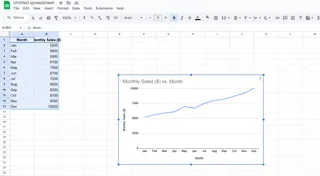
通过匡优Excel,我最近分析了一整年的SaaS转化数据。无需纠结LINEST函数,我在10秒内就获得了带置信区间的优化多项式趋势线。
分步指南:添加您的AI趋势线
准备数据
- 清理数据集(匡优Excel的数据医生可修复缺失值)
- 选中X/Y变量列
生成可视化图表
- 在匡优Excel中:发送指令并说明您的需求
专业提示:使用"解读趋势"功能,获取关于数据模式驱动因素的通俗解读。
我们推崇的实际应用场景
- 电商:精准定位投资回报率趋于平稳的广告支出临界点
- 人力资源:根据敬业度评分预测员工流失风险
- 运营管理:利用季节性销售趋势预测库存需求
上一季度,我们的营销团队通过匡优Excel的趋势分析重新分配了5万美元表现不佳的广告预算,最终实现转化率提升22%。
需规避的常见误区
- 过度拟合:当趋势线跟随每个波动时(匡优Excel会对此发出预警)
- 忽略背景:上升趋势不等于因果关系(请查看匡优Excel的异常检测)
- 静态分析:使用预测滑块延展当前数据范围
突破基础趋势线
匡优Excel的AI技术更进一步:
- 跨细分维度对比多重趋势线
- 推荐最佳分析时段
- 标记统计学显著变化
让数据更智能
盯着散点图苦寻规律的日子已一去不返。通过匡优Excel等AI工具,您将获得:
✅ 即时精准的可视化趋势
✅ 通俗易懂的解读说明
✅ 可落地的商业建议
准备好升级您的Excel技能了吗?免费试用匡优Excel,让AI为您的下一次数据分析承担重担。未来的您(和您的上司)都会为此感激不尽。








