
说实话——整天盯着电子表格实在算不上有趣。但如果说有办法让你的数据主动讲故事呢?趋势线正是为此而生。作为匡优Excel的增长经理,我每天用它发现商机预测走势,今天就为你完整演示操作流程。
趋势线为何成为必备利器
趋势线如同数据占卜师,能揭示肉眼难察的规律:销售额是否攀升、用户参与度是否下滑、营销投入是否见效。线性趋势线因其简单直观,成为商业场景中最实用的选择。
匡优Excel的用户通过趋势线实现:
- 预测下季度营收
- 发现网站流量季节性低谷
- 验证涨价策略是否提升利润
趋势线实战指南
1. 规范数据格式
准备两列规整数据:自变量(如时间)与因变量(如销售额)。专业提示:若数据混乱,匡优Excel的AI引擎可自动清洗整理。
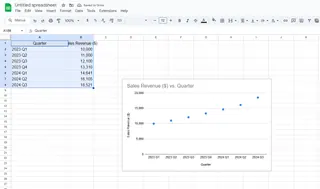
2. 创建散点图
- 选中数据区域
- 点击插入>散点图(X,Y) 为何选散点图?它能最直观展现变量关联。若追踪时间趋势,折线图同样适用。
3. 添加趋势线
- 单击图表
- 点击"+"按钮
- 勾选"趋势线" 看!Excel已自动生成线性趋势线。
4. 个性化设置
右键点击趋势线开启定制化:
- 调整线条颜色/粗细
- 显示公式(y=mx+b)
- 展示R平方值(拟合优度)
- 延伸趋势线进行预测
实战进阶技巧
基于数百个团队的数据可视化经验,这三个要点最易被忽视:
警惕异常值——单个离群点可能带偏整体趋势。匡优Excel的异常检测功能可自动标记。
R平方非唯一标准——高数值(接近1)虽表示拟合良好,仍需判断趋势是否符合商业逻辑。
尝试多元模型——若线性不适用,可测试指数或多项式趋势线。
当手动操作成为负担...
虽然Excel趋势线功能强大,但处理多数据集时耗时费力。这正是匡优Excel的优势所在——AI系统能自动分析数据并推荐最佳可视化方案,帮你实现:
- 智能趋势线推荐
- 基于数据的定制化预测
- 新数据实时更新图表
从数据到决策的蜕变
趋势线不仅是图形装饰,更是决策罗盘。实际应用案例包括:
- 电商通过20%月增长趋势线确认扩仓决策
- SaaS企业依据用户参与度下降趋势启动产品重构
- 连锁餐厅借季节性需求预测优化人力配置
即刻开启趋势洞察
现在你已掌握让数据创造价值的技能。但请记住:最佳洞察往往来自人类直觉与智能工具的协同。无论你继续使用原生Excel功能,还是体验匡优Excel的自动化方案,现在就开始发现数据趋势吧。
你希望用趋势线解决什么商业问题?在评论区留言,我将为你推荐合适的可视化方案!








