
Excel 注释就像电子表格的数字便利贴——它们将枯燥的单元格转化为丰富的上下文数据点。在当今快节奏的工作环境中,这些小小的批注能在团队共享文件时,成为清晰沟通与混乱困惑的分水岭。
为何注释比以往更重要
随着远程办公成为常态,Excel 注释有助于弥合沟通鸿沟。它们让你能够:
- 用通俗语言解释复杂公式
- 为数据添加重要背景信息
- 给同事留下操作指引
- 记录变更与决策过程
Excel注释 vs 批注:有何区别?
许多用户容易混淆二者,但它们的用途截然不同:
注释如同数字便利贴——适合用于不常变动的永久性说明。可用于:
✔️ 公式文档记录
✔️ 数据来源标注
✔️ 固定操作指南
批注专为对话设计——适用于:
💬 团队讨论
💬 修改请求
💬 时效性反馈
3种添加Excel注释的简易方法
右键操作法(最直观)
- 选中目标单元格
- 右键点击 →「新建注释」
- 在黄色文本框内输入内容
功能区操作法(键盘党专属)
- 前往「审阅」选项卡
- 点击「新建注释」
- 开始输入内容
快捷键操作法(效率之选)
- 选中单元格
- 按下Shift+F2
- 立即弹出注释框
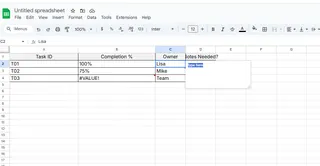
专业技巧:在匡优Excel中,您只需输入「@note」加上内容,即可自动生成格式精美的注释。
让注释脱颖而出
单调的黄色文本框早已过时。通过以下方式让注释更生动:
- 加粗关键术语
- 斜体标注提示信息
- 下划线突出重要日期
- 表情符号打造视觉提示 🚨⭐️💡
拖动边角调整注释框大小——完美容纳长篇说明。
专业级注释管理技巧
处理团队电子表格?这些技巧能有效提升效率:
轻量级文件处理:
- 悬停预览注释内容
- 右键→「编辑注释」进行更新
- 使用「显示所有注释」快速检阅
大型项目管理:
🔍 用Ctrl+F搜索注释
🎨 按重要程度色彩编码
📋 创建「注释索引」工作表
在匡优Excel中,所有团队注释均支持实时同步与版本历史记录——彻底告别「谁修改了什么」的烦恼。
整洁打印注释技巧
需要带注释的纸质文件?只需三步:
- 进入页面布局→页面设置
- 选择「如同工作表中的显示」或「置于工作表末尾」
- 按需调整页边距
高级用户进阶技巧
通过以下功能提升注释使用境界:
- 随单元格值更新的动态注释
- 统一格式的注释模板
- 匡优Excel独有的AI智能摘要——自动按主题整理所有注释
常见注释问题解决方案
注释不显示?尝试:
- 检查视图→注释选项
- 重置缩放级别
- 更新Excel版本
Excel注释的未来演进
传统注释虽实用,但匡优Excel正在革新团队数据标注方式:
🤖 AI根据数据智能推荐关联注释
🌐 支持@提及的实时协作
📊 注释可转换为交互式图表
终极建议: 设置每月「注释清理」提醒,让电子表格保持精简高效。
准备好解锁Excel注释的完整潜力?免费试用匡优Excel,体验AI驱动的下一代表格协作,您的团队会为此感谢您!








