如何使用AI在Excel中添加智能笔记(专业版)

说实话,在Excel中添加注释就像写永远粘不住的便利贴。你花几个小时解释数据,结果同事还是错过关键信息。但如果你的电子表格能自主思考并自动添加智能注释呢?

这正是人工智能的用武之地。作为匡优Excel的增长经理,我亲眼见证了AI驱动的注释如何将杂乱的电子表格转变为能自我解释的活文档。以下是如何提升你的Excel使用体验。
shouye

传统方式 vs AI智能注释

先看基础操作:

  • 右键点击任意单元格 → "新建注释" → 输入内容
  • 悬停查看,右键编辑/删除

这种方法适用于小型表格。但当你面对:
✅ 500+行销售数据
✅ 团队协作场景
✅ 复杂财务模型

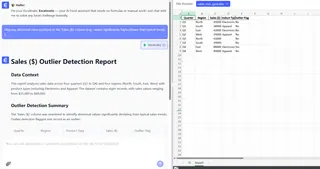
人工注释就变得难以为继。为此我们开发了匡优Excel——通过AI分析数据并自动生成情境化注释。

AI注释的颠覆性价值

上个季度,营销团队深陷2000行的活动数据表。启用匡优Excel的AI注释后:

  1. 自动趋势发现:标记异常点击率下降,生成"视频广告表现较Q3平均值低37%"等注释
  2. 协作升级:直接在单元格中添加团队@提及("@财务部-请核实这些预测数据")
  3. 效率提升:每周注释时间从3小时缩减至20分钟

note

三步开启智能注释

1. 连接数据

使用匡优Excel:

  • 导入电子表格
  • AI自动扫描数据模式(无需设置)

2. 审阅智能建议

AI会生成如下注释:
🔍 "异常值:Q4收入超出季节性平均值22%"
📌 "缺失:第45-48行需要补充部门编码"

3. 自定义与共享

为AI注释注入个人视角:
💡 "根据艾莉建议,我们正在测试长版广告文案"

进阶使用技巧

  • 色彩编码:使用标签系统(如红色标记紧急问题)
  • 文档联动:在注释中粘贴谷歌文档链接提供背景信息
  • 版本标注:"@团队-已于1月15日更新2024年度预算数据"

核心价值

AI注释并非取代人类智慧,而是通过减少琐碎工作让你专注核心事务。匡优Excel用户反馈:
⏱️ 表格记录时间减少65%
📈 团队答疑需求降低40%

立即体验?匡优Excel的AI注释功能可直接在现有Excel文件中使用——无需编程基础。未来的你(和你的团队)会为此感激。

附言:如需深度定制,欢迎咨询我们的高级协作功能——很乐意分享与贵司类似的成功案例

AI赋能数据, 决策胜券在握!

无需写代码与函数,简单对话让匡优Excel自动处理数据、生成图表。立即免费体验,感受AI如何颠覆你的Excel工作流 →

立即免费体验

猜你喜欢

如何在Excel中创建分期还款表:分步指南
Excel操作

如何在Excel中创建分期还款表:分步指南

掌握如何通过完整的分期还款表追踪贷款支付、利息和本金。本指南对比传统Excel逐步操作法与更快捷的AI驱动方案,助您轻松管理财务。

Ruby
如何用AI自动化Excel计算样式(及更优解决方案)
Excel操作

如何用AI自动化Excel计算样式(及更优解决方案)

厌倦手动格式化Excel公式?了解AI如何自动处理计算样式,以及为何匡优Excel能通过无代码解决方案让这一切更轻松。

Gianna
如何使用AI编写Excel公式:商务人士完全指南
Excel操作

如何使用AI编写Excel公式:商务人士完全指南

还在为复杂的Excel公式发愁吗?了解像匡优Excel这类AI工具如何解读自然语言指令生成精准公式,让数据分析比以往更快速、更易上手。

Gianna
5大最佳AI工具助力Excel仪表盘:将数据转化为洞察力
Excel操作

5大最佳AI工具助力Excel仪表盘:将数据转化为洞察力

Excel仪表盘将复杂数据转化为可操作的洞察——但手动构建耗时费力。以下是12款能自动化这一流程的最佳AI工具,其中匡优Excel为各规模企业提供最直观的解决方案。

Gianna
精通Excel日期格式:智能数据分析分步指南
Excel操作

精通Excel日期格式:智能数据分析分步指南

Excel日期处理不再令人困惑。探索如何轻松格式化、自定义和分析日期——以及像匡优Excel这样的AI工具如何为您自动化整个流程。

Gianna
如何像专家一样在Excel中应用AI驱动的计算样式
Excel操作

如何像专家一样在Excel中应用AI驱动的计算样式

厌倦手动处理Excel?了解AI驱动的计算样式如何自动化数据分析,让电子表格更智能,工作更轻松。

Gianna