
是否曾因需要在每个数字前添加"USD"或在每个单元格前加上"部门:"而盯着电子表格发愁?面对成百上千行数据时,手动编辑简直令人崩溃。好消息是——Excel提供了多种巧妙的解决方案,我们将为您展示最实用的几种方法。
别小看这个操作的重要性
这些看似简单的任务在以下场景中至关重要:
- 准备格式统一的报表时
- 清理导入的数据时
- 创建标准化标签时
- 为需要特定格式的系统准备数据时
方法一:匡优Excel AI(最智能的解决方案)
在介绍手动方法前,让我们先了解未来趋势。匡优Excel将这项繁琐任务转化为一键操作:
- 将Excel文件上传至匡优Excel
- 输入“在A列所有数值前添加'USD'”
- 即可看到AI瞬间处理完整套数据集
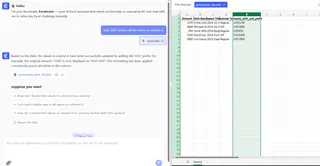
该方法适用于前缀、后缀甚至复杂的条件添加。无需记忆公式,无需拖拽填充柄——直接用通俗语言描述需求即可。
方法二:经典CONCATENATE函数
传统方法依然高效:
=CONCATENATE("前缀 ", A1)
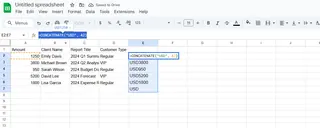
或使用简写形式:
= "USD " & A2
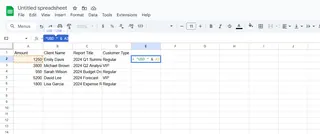
专业提示:需要添加后缀?只需调换顺序:
= A1 & " 后缀"
方法三:闪电填充(Excel的模式识别)
适合视觉型学习者:
- 手动输入首个示例(如在"100"旁输入"USD 100")
- 开始输入第二个示例
- 按Ctrl+E让Excel自动完成模式识别
方法四:复杂场景用TEXTJOIN
需要分隔符或条件添加时:
=TEXTJOIN(" ", TRUE, "先生", A1)
该函数自动处理空格并跳过空单元格。
方法五:文本中间插入用SUBSTITUTE
需要在现有文本中间插入内容?
=SUBSTITUTE(A1, "2023", "2023财年")
将"2023报告"转换为"2023财年报告"
方法六:条件添加用IF函数
仅修改特定单元格:
=IF(ISNUMBER(SEARCH("VIP",A1)), "紧急:"&A1, A1)
自动标记VIP条目。
方法七:高级用户用VBA
创建可重复使用的宏:
Sub AddPrefix()
    For Each cell In Selection
        cell.Value = "Q1-" & cell.Value
    Next cell
End Sub
运行即可为选定单元格统一添加"Q1-"前缀。
常见陷阱(及规避方法)
- 显示公式而非结果?检查是否包含前导撇号
- 数字格式异常?使用TEXT函数:
= "总计:" & TEXT(A1,"$#,##0.00") - 闪电填充失效?提供更多示例
方法适用场景指南
- 小型数据集:闪电填充或CONCATENATE
- 复杂条件:TEXTJOIN或IF语句
- 常规使用:创建VBA宏
- 未来工作流:匡优Excel AI自动化
核心结论
虽然Excel提供多种添加文本的方法,但现代团队正转向像匡优Excel这样能理解自然语言指令的AI工具。既然可以直接说出需求,何必死记硬背公式?
立即免费试用匡优Excel,体验AI处理重复性任务的同时,您能专注于数据分析和决策制定的高效工作模式。当季度报表准备时间从数小时缩短至几分钟时,未来的您一定会感谢现在的选择。








