
我们都经历过这样的场景——在Excel中输入"00123",按下回车键,然后噗的一声!你宝贵的零就这样消失在数字虚空里。作为匡优Excel的增长经理,我在用户反馈中经常看到这个令人头疼的问题。但好消息是:在Excel中保留前导零并非魔法,只需掌握正确技巧。
Excel为何吞噬你的零(以及如何阻止它)
Excel的默认行为将数字视为...嗯,就是数字。它认为"007"只是"7"的花式写法。这对计算很友好,但对产品编码或邮政编码却很糟糕。在匡优Excel,我们发现大多数用户需要这些解决方案来处理:
- 员工/学号(如"000456")
- 产品SKU("B0019A")
- 电话号码("0123456789")
- 财务代码("0033-4455")
方法一:自定义格式(快速修复法)
这是匡优Excel团队需要即时视觉格式化却不改变实际数据时的首选方案:
- 选中单元格
- 右键→设置单元格格式
- 选择"自定义"
- 在类型字段中输入与所需长度匹配的零(例如5位数输入"00000")
专业提示:这在匡优Excel的智能模板中效果极佳,您可以将这些格式保存为预设。
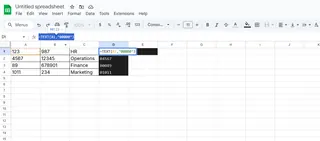
方法二:TEXT函数(公式爱好者之选)
当需要让零在计算和导出过程中保持不变时:
=TEXT(A1,"00000")
额外福利:在匡优Excel中,您可以创建可重用的公式片段,无需反复重写。
方法三:连接函数(适用于混合数据)
完美适用于将零与其他文本结合的情况:
="0"&A1
匡优Excel用户可使用:使用我们的智能合并工具自动处理整列数据。
方法四:CSV导入技巧
无声的零杀手!不要直接双击CSV文件:
- 在Excel中:数据→从文本/CSV
- 选择文件
- 对可疑列选择"文本"格式
匡优Excel用户可设置这些导入规则实现每次自动应用。
方法五:高级用户VBA脚本
适合需要一键解决方案的用户:
Sub AddZeros()
    Selection.NumberFormat = "00000"
End Sub
不过说实话?在匡优Excel中,我们已将其内置到右键菜单中,无需编写代码。
匡优Excel的优势
虽然这些方法在标准Excel中有效,但配合匡优Excel的AI辅助格式化,效率可提升10倍:
- 智能检测需要前导零的数字序列
- 一键保存常用格式
- 所有导出中自动保留零
- 包含预格式化解决方案的模板库
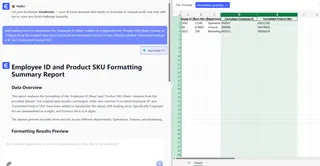
实际案例:修复员工ID
上月,我们的人力资源团队在处理6位数ID时遇到难题,"123"需要显示为"000123"。以下是我们在匡优Excel中的解决方案:
- 选中ID列
- 使用快速格式化→"前导零(6位数)"
- 将其设为所有未来导入的默认格式
每周节省总时间:约3小时的手动重新格式化工作。
注意这些陷阱
即使使用这些方法,我们还是看到用户会遇到:
- 忘记TEXT公式创建的是文本(而非数字)
- 复制粘贴时意外重新格式化
- 导出到其他系统时丢失格式
匡优Excel的格式锁定功能可自动预防大多数此类问题。
超越零:更智能的数据处理
虽然今天我们聚焦于零,但真正的解决方案是超越手动格式化。使用匡优Excel等工具,您可以:
- 设置数据验证规则("必须为5位数")
- 创建自动格式化新条目的智能模板
- 使用AI检测并修复格式化问题
因为说实话——您投身事业可不是为了在电子表格中花数小时与零较劲。
准备好永远不再为前导零烦恼了吗?尝试匡优Excel的免费格式化工具,看看能节省多少时间。未来的您(和您的数据)都会感谢这个决定。








