
是否曾觉得你的Excel表格在说一种秘密语言?对于视障用户来说,若跳过替代文本,情况正是如此。好消息是?为图片添加描述性文本只需几秒钟,就能让所有人理解你的数据。
在匡优Excel,我们深知可访问性不仅是锦上添花——更是业务关键。无论你是向客户分享报表,还是与团队成员协作,替代文本能确保无人被排除在对话之外。
替代文本的重要性超乎你的想象
替代文本承担着三重使命:
- 屏幕阅读器的动力 - 为视障用户朗读图片描述
- SEO助推器 - 帮助搜索引擎理解内容
- 安全防护网 - 在图片无法加载时显示文字(我们都经历过这种情况)
30秒掌握替代文本添加技巧
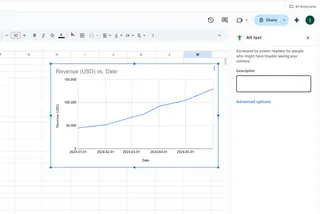
- 右键点击图表或图片
- 选择设置图片格式
- 点击大小与属性图标(形似带箭头的矩形)
- 在描述框中输入说明文字
撰写真正有用的替代文本
摒弃“图表图片”这类描述。优秀的替代文本应回答:这张视觉元素讲述了什么故事?
✅ 推荐写法: “折线图显示2023年第一季度至第四季度营收增长32%”
❌ 避免写法: “带蓝色线条的图表”
我们的独家技巧:想象通过电话向同事描述这张图片——这就是替代文本的黄金标准。
进阶可访问性操作
- 运行Excel的可访问性检查器(位于“审阅”选项卡下)
- 对同类图表使用统一术语
- 移动端测试电子表格——较短描述在小屏幕上效果更佳
培养团队习惯
请记住:优质数据值得被所有人看见。通过这些简单步骤,你不仅是在满足合规要求,更是在构建真正适合所有用户的电子表格。








