如何在 Excel 中添加替代文本:提升可访问性的分步指南

是否曾觉得你的Excel表格在说一种秘密语言?对于视障用户来说,若跳过替代文本,情况正是如此。好消息是?为图片添加描述性文本只需几秒钟,就能让所有人理解你的数据。

在匡优Excel,我们深知可访问性不仅是锦上添花——更是业务关键。无论你是向客户分享报表,还是与团队成员协作,替代文本能确保无人被排除在对话之外。

替代文本的重要性超乎你的想象

替代文本承担着三重使命:

  1. 屏幕阅读器的动力 - 为视障用户朗读图片描述
  2. SEO助推器 - 帮助搜索引擎理解内容
  3. 安全防护网 - 在图片无法加载时显示文字(我们都经历过这种情况)

30秒掌握替代文本添加技巧

  1. 右键点击图表或图片
  2. 选择设置图片格式
  3. 点击大小与属性图标(形似带箭头的矩形)
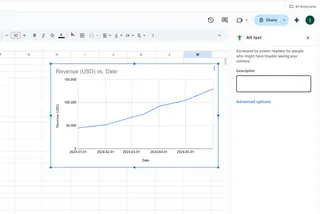
  4. 描述框中输入说明文字

描述

撰写真正有用的替代文本

摒弃“图表图片”这类描述。优秀的替代文本应回答:这张视觉元素讲述了什么故事?

推荐写法: “折线图显示2023年第一季度至第四季度营收增长32%”
避免写法: “带蓝色线条的图表”

我们的独家技巧:想象通过电话向同事描述这张图片——这就是替代文本的黄金标准。

进阶可访问性操作

  • 运行Excel的可访问性检查器(位于“审阅”选项卡下)
  • 对同类图表使用统一术语
  • 移动端测试电子表格——较短描述在小屏幕上效果更佳

培养团队习惯

请记住:优质数据值得被所有人看见。通过这些简单步骤,你不仅是在满足合规要求,更是在构建真正适合所有用户的电子表格。

AI赋能数据, 决策胜券在握!

无需写代码与函数,简单对话让匡优Excel自动处理数据、生成图表。立即免费体验,感受AI如何颠覆你的Excel工作流 →

立即免费体验

猜你喜欢

如何在 Excel 中对选项卡按字母排序:高效管理工作簿的终极指南
Excel 操作

如何在 Excel 中对选项卡按字母排序:高效管理工作簿的终极指南

厌倦在几十个未排序的Excel标签页中翻找?探索三种经过验证的工作表排序方法——包括一项能自动完成排序的革命性AI解决方案。

Gianna
如何在 Excel 中统计重复值:分步指南
Excel 操作

如何在 Excel 中统计重复值:分步指南

重复值会使数据混乱并影响结果准确性。探索在Excel中汇总重复值的简单而强大的方法,并使用匡优Excel优化您的工作流程。

Gianna
如何在 Excel 中添加字符:7 种优化数据格式的巧妙方法
Excel 操作

如何在 Excel 中添加字符:7 种优化数据格式的巧妙方法

还在为杂乱的Excel数据烦恼?掌握这些简单技巧,轻松实现文本间插入字符、格式化电话号码,打造专业级电子表格。

Gianna
如何在 Excel 表头专业居中元素(分步指南)
Excel 操作

如何在 Excel 表头专业居中元素(分步指南)

想让你的Excel报表更显专业?居中排版页眉元素是个简单有效的方法。下面教你具体操作步骤——另有专业技巧助你提升电子表格技能。

Gianna
如何在Excel中添加加减号(±):5种简单方法
Excel 操作

如何在Excel中添加加减号(±):5种简单方法

在Excel中插入±符号有困难?本指南详解5种可靠方法,助您轻松添加正负号——无论是静态符号还是动态公式。立即提升您的电子表格技能!

Gianna
如何在Excel中为多个单元格添加数字(5种简单方法)
Excel 操作

如何在Excel中为多个单元格添加数字(5种简单方法)

厌倦手动更新数百个单元格?了解匡优Excel和内置Excel功能如何在几秒内为多个单元格添加数字——无需任何编码。

Gianna