
是否曾尝试向看不见图表的人解释复杂数据?这好比向从未见过色彩的人描绘日落美景。此时替代文本(alt text)便成为图表的代言人——当视觉元素无法自我表达时,它便代为发声。
在匡优Excel,我们深知可访问性不仅是合规要求,更是确保团队每位成员都能平等处理数据的关键。无论您是与视障同事共享报告,还是想让电子表格更易于检索,替代文本都是您的秘密武器。
替代文本远比想象中重要
替代文本具备三大核心作用:
- 开启通道 让屏幕阅读器用户理解数据内涵
- 提升清晰度 在演示或邮件中传递精准信息
- 前瞻布局 满足未来可访问性规范要求
专业提示:匡优Excel的AI可自动生成智能替代文本描述,在保证质量的同时为您节省时间。
5分钟掌握替代文本添加技巧
快速实现图表可访问性的操作指南:
- 单击选中 目标图表
- 右键点击 选择"设置图表区域格式"
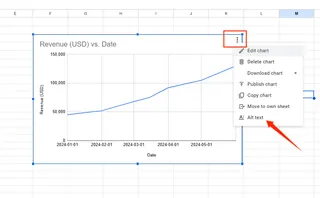
- 在侧边栏 定位"替代文本"选项
- 输入描述(建议不超过125字符)
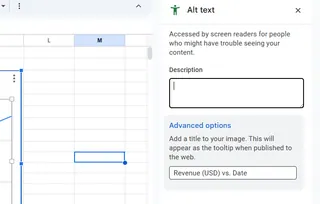
- 保存设置 并同步应用到其他图表
匡优Excel用户专享:我们的平台会记忆您的替代文本偏好设置,实现一次设定全局应用。
撰写真正有效的替代文本
反面案例:"销售图表" 优秀范例:"第三季度销售额达25万美元,较第二季度增长20%"
关键差异在于:
- 具体数据替代模糊描述
- 明确趋势而非简单标注
- 可操作洞察而非基础信息
匡优Excel的AI分析器能扫描图表数据模式,智能推荐优化后的替代文本——无需手动推测。
常见误区及规避方案
我们频繁遇到这些替代文本问题:
- 小说式 用三段文字描述每个数据点
- 幽灵式 存在却无实质内容的文本
- 机器人式 "显示数据的图表图像"(屏幕阅读器已知这是图表!)
解决方案?匡优Excel的替代文本校验器可在分享文件前自动标记这些问题。
高阶技巧指南
针对资深用户:
- 使用批量处理 同时为多个图表添加替代文本
- 创建模板库 适配周期性报告类型
- 集成屏幕阅读器 测试描述的实际播报效果
请铭记:优质数据值得被所有人理解。通过这些简易步骤(加上匡优Excel的助力),您不仅在制作图表,更在构建无障碍的知识桥梁。
"可访问性不是功能选项——而是优质数据传播的基石" —— 匡优Excel用户体验团队
附:想了解匡优Excel如何自动化替代文本工作流?立即试用我们免费的AI图表分析器。








