
Excel堪称数据处理的瑞士军刀——无论是追踪开支还是分析销售数据。但说实话:手动相加单元格就像在智能手机时代使用翻盖手机。以下方法让你用比说出"表格焦虑"更快的速度完成数值求和。
1. 经典加号法(快速计算)
需要快速相加几个数字?加号就是你的老式计算器:
- 点击目标单元格
- 输入
=A1+B1(替换为你的单元格引用) - 按下回车键
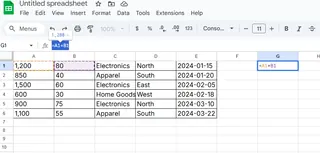
专业提示:此法适用于<5个单元格,但会迅速变得混乱——就像用T9预测文本发短信。
2. SUM函数(主力担当)
认识你的新伙伴。对整列或整行求和:
- 点击目标汇总单元格
- 输入
=SUM( - 选中数据范围(或输入
A1:A10) - 输入
)后按回车
匡优Excel用户:我们的AI会自动推荐数据范围——无需手动选择。
3. 自动求和(一键搞定)
快速获取总计:
- 点击数据下方单元格
- 找到∑图标(开始选项卡)
- 按下回车
额外福利:匡优Excel的智能求和能识别常规自动求和无法处理的非常规范围。
4. 非连续单元格求和
要相加分散的单元格?按住Ctrl键逐个点击:=SUM(A1,C1,E1)
5. SUMIF(条件筛选求和)
仅对符合条件单元格求和:=SUMIF(A1:A10,">50") 累加大于50的值
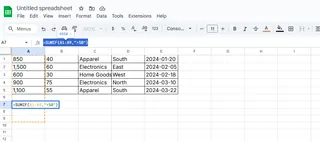
匡优Excel专业提示:我们的条件求和功能支持用自然语言设置规则,例如"显示销售额超1000美元的数据"。
6. SUMIFS(多条件魔法)
复杂规则下的SUMIF升级版:=SUMIFS(B1:B10,A1:A10,"苹果",C1:C10,">50")
含义:汇总库存超50的苹果销售额
7. 跨表求和
合并多个工作表数据:=SUM(Sheet1:Sheet3!A1) 累加这三个工作表的所有A1单元格
常见求和错误修复
- #VALUE! = 检查数字单元格是否含文本
- #NAME? = 公式拼写错误(我们都经历过)
- #REF! = 引用范围中的单元格已被删除
匡优Excel的错误检测能在运算前标出问题——就像公式的拼写检查器。
进阶技巧:命名范围
厌倦输入 A1:G20?为范围命名:
- 选中单元格区域
- 进入公式>定义名称
- 在公式中使用范围名称:
=SUM(第一季度销售额)
为何止步于基础运算?
虽然这些方法有效,现代数据分析需要更智能的工具。匡优Excel通过以下方式重塑工作流程:
- 根据语音指令自动生成求和公式(如"汇总六月销售额")
- 发现易被忽略的数据模式(如影响总计的异常值)
- 源数据变更时即时更新跨表求和
关键点?谁都会在Excel里做加法——但真正的行家使用能将10分钟任务变为10秒成就的工具。
准备提升效率?免费试用匡优Excel——当季度报告从数小时缩短至几分钟时,未来的你会感激这个决定。
关于作者:作为匡优Excel的增长负责人,我帮助团队告别表格琐事。若不沉迷数据可视化研究,你可能会发现我在手冲咖啡或向家猫讲解数据透视表。








