
你Excel表格里那个小小的星号(*)?它其实是个功能强大的符号,能彻底改变你处理数据的方式。作为帮助过数百个团队优化电子表格的专家,我亲眼见证掌握星号用法能节省数小时手动工作。
星号在商业电子表格中的重要性
在深入操作方法前,先了解实际价值:
- 数据高亮:在财务报表中即时标记关键指标
- 智能搜索:秒速查找变量产品代码(如"PROD-2023-*")
- 视觉提示:创建能引导用户的自主说明表格
在匡优Excel,我们开发的AI功能已实现这些星号技巧的自动化——但先掌握基础原理能让你的效率翻倍。
7大专业星号技巧(附匡优Excel快捷操作)
1. 基础文本输入(根基所在)
直接在单元格输入:
- 选中目标单元格
- 输入"三季度成果*"(或自定义文本)
- 按下回车键
匡优Excel专业提示:我们的AI能根据规则整列批量添加星号——特别适合季度报告。
2. 通配符魔法实现快速筛选
需要找出所有"NY-*"地点?
- 点击列筛选器
- 选择"文本筛选"→"包含"
- 输入"NY*"
即可找到"纽约办公室"、"纽约仓库"等
3. 公式高级玩法
除了简单乘法(*),还可搭配:
SUMIF进行条件求和SEARCH实现模式匹配
示例:=SUMIF(A:A,"*紧急*",B:B)可对A列含"紧急"的对应B列数值求和
4. 醒目条件格式
让重要单元格脱颖而出:
- 选择数据范围
- 开始→条件格式→新建规则
- 选择"格式化包含以下内容的单元格"
- 输入"待审核"并设置格式
匡优Excel自动实现此功能——只需对AI说"用红色高亮含星号的单元格"
5. 更智能的数据验证
确保"ID-*"等格式统一:
- 数据→数据验证
- 设置自定义公式:
=LEFT(A1,3)="ID-"
6. 自定义数字格式
创建视觉指示器:
- 右键单元格→设置单元格格式
- 自定义格式:
"* "0用于正数"[红色]* "0用于负数
7. 查找隐藏星号
使用~*搜索可绕过通配符特性
星号使用故障排查
- 公式报错:使用
~*强制按字面解释 - 粘贴异常:尝试"选择性粘贴→数值"
- 格式冲突:先清除所有格式
AI捷径:匡优Excel的星号自动化
用户无需记忆所有步骤,只需:
- 上传电子表格
- 输入指令如:
- "为所有超过1万美元的单元格添加星号"
- "查找所有符合PROD-*模式的产品代码"
- 立即获取结果
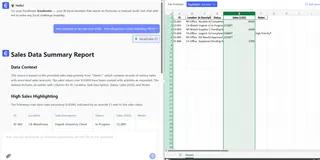
免费试用星号自动化工具——无需公式即可实现上述全部7种技巧
掌握星号=获得表格超能力
无论你正在:
- 构建财务模型
- 管理库存
- 分析营销数据
这些星号技巧都将使你的工作更精准专业。最妙的是?通过匡优Excel,用简单英文指令就能在整个工作簿中批量应用这些技巧。
准备提升工作效率?我们的AI能分析你的特定表格,并推荐最佳星号应用方案——无需手动设置。
"掌握这些技巧后,仅报告格式化环节团队每周就能节省3小时以上。" ——Sarah K.,零售分析经理(自2025年起使用匡优Excel)








