如何在 Google Sheets 中添加公式:智能数据分步指南

说实话,电子表格有时确实令人望而生畏。但如果我告诉你,在谷歌表格中添加公式比点晨间咖啡还简单呢?无论你是在追踪销售数据、管理预算还是分析客户信息,公式都能让静态表格变身成动态分析利器。

在匡优Excel,我们专注于数据自动化领域。虽然谷歌表格适合处理基础公式,但我们的AI驱动平台更进一步——无需代码就能自动生成复杂公式。不过首先,让我们掌握基础知识。

公式入门:基础构建模块

所有公式都以等号=开始,这是谷歌表格在说:“注意,我要开始运算了!”试试这些入门示例:

  • 基础运算=5+3 → 显示结果8
  • 单元格引用=A1+B1 → 将A1与B1单元格的值相加
  • 函数应用=SUM(A1:A10) → 计算该区域所有数字的总和

专业提示:匡优Excel用户可自动获取公式建议。只需描述需求(如“统计月度总支出”),我们的AI就会生成完美公式。

商业必备函数指南

1. SUM和AVERAGE(你的最佳伙伴)

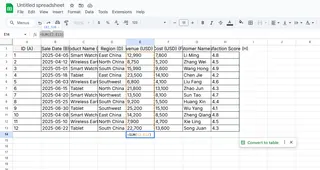
  • =SUM(E2:E13) → 统计B列所有支出总额

m1

  • =AVERAGE(H2:H13) → 计算客户满意度平均分

2. MAX/MIN(快速捕捉趋势)

  • =MAX(E2:E13) → 找出收益最高的产品
  • =MIN(F2:F3) → 定位表现不佳项

3. IF语句(智能决策)

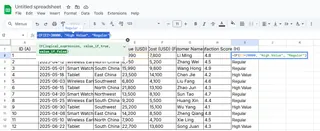
自动分级潜在客户:

=IF(E2>100000, "高优先级", "需跟进")
m2

匡优Excel的AI能在数秒内生成嵌套IF语句——再也不用与括号搏斗!

进阶用户技巧

VLOOKUP:即时数据查询

需要从海量产品列表中调取价格?

=VLOOKUP("产品X", A2:B100, 2, FALSE)

(悄悄告诉你:匡优Excel的智能搜索支持可视化操作——点击即可完成)

文本处理魔法

  • 合并姓名:=CONCATENATE(A2," ",B2)
  • 清理混乱数据:=PROPER(A2) → 规范首字母大写

日期计算

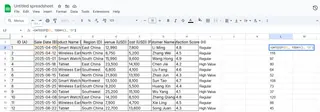
统计截止日期剩余天数:

=DATEDIF(TODAY(), B2, "D")
m5

为何止步于谷歌表格?

虽然这些公式有效,但手动构建耗时费力。这正是匡优Excel颠覆传统之处:

  1. AI公式生成器:用通俗语言描述需求(如“显示季度增长率%”),立即获取精准公式
  2. 错误预防:系统会在计算崩溃前标记错误
  3. 自动可视化:每个公式都关联实时图表和仪表盘

实操体验:在匡优Excel中上传销售数据并提问“我们三个月营收趋势如何?”,你将看到系统:

  • 自动创建公式
  • 生成趋势图表
  • 甚至提供优化建议

常见问题排查

  • #REF!错误:检查引用区域是否含已删除单元格
  • #DIV/0!错误:用=IFERROR(原公式, "N/A")包裹除法运算
  • #VALUE!错误:确保数字单元格未混入文本

在匡优Excel中这些错误极少发生——AI会在构建公式时实时验证。

准备好智能办公了吗?

公式将数据从“已发生什么”升级为“下一步该做什么”。谷歌表格提供工具,而匡优Excel提供智能数据助手: ✔ 自动编写公式
✔ 创建交互式仪表盘
✔ 实时更新所有数据

停止手动输入公式,开始让数据听你指挥。立即免费试用匡优Excel,体验AI让电子表格变得轻松自如的魅力。

关于作者:作为匡优Excel的增长负责人,我致力于帮助团队摆脱表格琐务。我们的使命?让数据分析变得像发短信一样简单。

AI赋能数据, 决策胜券在握!

无需写代码与函数,简单对话让匡优Excel自动处理数据、生成图表。立即免费体验,感受AI如何颠覆你的Excel工作流 →

立即免费体验

猜你喜欢

如何在 Google Sheets 中专业求和(及更智能的AI替代方案)
Excel操作

如何在 Google Sheets 中专业求和(及更智能的AI替代方案)

厌倦在电子表格中手动求和?掌握 Google Sheets 的 SUM 函数,了解匡优Excel 的 AI 如何即时为您完成计算。

Gianna
如何在 Google Sheets 中对整列应用函数(高效方法)
Excel操作

如何在 Google Sheets 中对整列应用函数(高效方法)

厌倦手动拖拽公式填充列?了解数组公式、填充技巧及AI驱动的自动化如何革新您的Google Sheets工作流程。

Gianna
如何在 Google Sheets 中按字母排序并保持行数据完整(AI 驱动解决方案)
Excel操作

如何在 Google Sheets 中按字母排序并保持行数据完整(AI 驱动解决方案)

为混乱的电子表格排序而烦恼?本指南教你如何在保持行数据完整的情况下对Google Sheets按字母排序——以及如何用AI自动完成这一操作。

Gianna
如何在 Google Sheets 中按字母顺序排列:优化数据管理的分步指南
Excel操作

如何在 Google Sheets 中按字母顺序排列:优化数据管理的分步指南

还在为杂乱数据烦恼?在Google Sheets中按字母排序能让混乱变有序。这是你的专业分步排序指南。

Gianna
如何在 Google Sheets 中跨多工作表求和(专业技巧)
Excel操作

如何在 Google Sheets 中跨多工作表求和(专业技巧)

厌倦在电子表格标签页间跳转计算总计?掌握Google Sheets中的跨表格公式,自动合并多源数据——告别手动复制粘贴!

Gianna
如何在 Google Sheets 中添加图例(让数据更出彩)
Excel操作

如何在 Google Sheets 中添加图例(让数据更出彩)

还在为混乱的图表烦恼?本分步指南教你如何在Google Sheets中添加专业图例,并附赠让数据可视化更出彩的秘诀。

Gianna
如何在 Google Sheets 中添加和自定义图例(借助 AI 辅助)
Excel操作

如何在 Google Sheets 中添加和自定义图例(借助 AI 辅助)

为混乱的图表苦恼?本指南教你如何通过AI驱动方案在Google Sheets中添加和自定义图例,让数据可视化一目了然。

Gianna
如何在 Google Sheets 中绘制 Y=MX+B:数据可视化分步指南
Excel操作

如何在 Google Sheets 中绘制 Y=MX+B:数据可视化分步指南

难以直观呈现数据中的线性关系?本分步教程将教你如何在Google Sheets中绘制y=mx+b方程,让数据分析更上一层楼。

Gianna