作为匡优Excel的增长经理,我见过太多Mac用户错失Excel的全部潜力。这一切到今天为止。让我为你展示如何激活电子表格的潜能——以及我们的AI工具如何将分析提升到全新高度。
为什么Mac版Excel体验不同(及解决之道)
首先明确:Mac版Excel并非故障,只是有些...独特。统计分析利器「分析工具库」默认并未启用,快速设置如下:
- 打开Excel,点击工具 > Excel加载项
- 勾选分析工具库选项
- 点击确定——即刻拥有方差分析、回归分析等强大功能
专业提示:通过帮助 > 检查更新保持Excel最新版本。微软会在每次更新中悄然修复Mac专属问题。
你的数据分析新攻略
1. 描述性统计(10秒数据快照)
需要均值、中位数或标准差?
- 前往工具 > 数据分析 > 描述性统计
- 选择数据范围
- 勾选汇总统计 > 确定
这很实用...但手动选择数据范围很快会令人疲惫。这就引出了...
2. 轻松实现回归分析
通过以下步骤预测趋势:
- 工具 > 数据分析 > 回归
- 定义X/Y变量
- 指定输出位置
输出结果很有用,但解读R平方值?这正是匡优Excel的闪光点——我们的AI会用通俗语言解读分析结果。
3. 数据透视表:最佳数据伙伴
- 插入 > 数据透视表
- 拖拽字段即可挖掘洞察
有趣发现:匡优Excel用户通过「按区域显示销售额」等自然语言指令,创建数据透视表的速度提升3倍。
无人告知的隐藏真相
即便掌握这些工具,Mac版Excel仍有局限:
- 缺少Power Query(数据清洗利器)
- 处理大型数据集速度较慢
- 规划求解加载项设置繁琐
因此智慧团队选择匡优Excel作为协作者:
✅ AI即时生成复杂公式
✅ 自动化重复分析任务
✅ 用业务语言解读结果
更优方案:AI驱动快捷方式
替代手动数据清洗:
- 将文件上传至匡优Excel
- 输入「去重并填充缺失值」
- 观看AI秒级处理
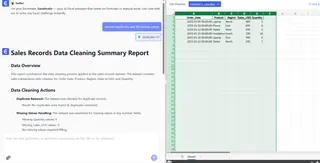
替代图表制作:
- 询问「显示月度营收趋势」
- 自动获取交互式仪表盘
终极专业贴士
快捷键节省时间:
- ⌘T 快速创建表格
- ⌘⇧L 切换筛选器
记录操作步骤——未来的你会心怀感激
验证结果——即使是AI也需要人工审核
准备开启高效工作模式?匡优Excel让你尽享Excel强大功能而无后顾之忧。免费试用,体验AI如何重塑你的数据工作流。
关于我:我在匡优Excel帮助团队告别表格使用困扰。当不沉迷数据工具时,你会在手冲咖啡台前遇见我,或发现我正在向家猫讲解数据透视表。