
说实话——在Excel中处理日期就像蒙着眼睛解魔方一样令人头疼。无论是追踪截止日期、制定计划表,还是分析时间序列数据,那些烦人的日期函数总是不听使唤。但好消息是:像匡优Excel这样的人工智能工具正在改变游戏规则,将复杂的日期任务化为一键解决方案。
为什么选择AI处理Excel日期?
你可能会想:"我一直手动使用公式也挺好——为什么要现在改变?" 原因如下:
- 无需记忆公式:不必再第一百次搜索"Excel日期差公式",AI会替你写好公式
- 减少错误:AI能避免
DATEDIF或DATEVALUE等函数中的输入错误 - 节省时间:过去需要10分钟的工作现在只需10秒
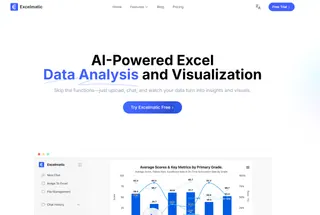
以匡优Excel为例,你只需用通俗英语描述需求(例如*"将2023年第三季度所有日期显示为'月/日'格式"*),它就能立即生成正确公式。无需编码,没有烦恼。
逐步掌握:AI如何简化日期任务
1. 生成日期序列(告别填充柄拖动)
需要一列连续日期?不必手动拖动或折腾=A1+1,只需告诉匡优Excel:
- "创建从2023年1月1日到12月31日的日期序列,跳过周末"
- 瞬间——你就会获得预先填充好
WORKDAY公式的整洁列表
2. 计算日期差异(无需手动计算)
想要计算两个日期之间的天数?匡优Excel可以:
- 自动生成
DATEDIF公式(如=DATEDIF(开始日期,结束日期,"d")) - 甚至处理复杂请求,如*"计算这些日期之间的工作日,排除节假日"*
3. 修复日期格式(再见,#####错误)
当Excel将日期显示为随机数字或#####时,匡优Excel能够:
- 使用
TEXT转换格式(如=TEXT(A1,"YYYY年M月D日")) - 通过
DATEVALUE检测并修复形似日期的文本
4. 自动化日期提醒
秒速设置条件格式规则:
- "将7天内的截止日期标红"
- 匡优Excel自动构建规则:
=AND(A1-TODAY()<=7, A1>=TODAY())
为什么匡优Excel优于通用AI工具
虽然ChatGPT也能处理Excel日期,但存在局限:
- 无直接Excel集成:仍需复制/粘贴公式
- 需要反复调试:返回的公式可能需要在表格中调整
匡优Excel通过以下方式解决这些问题: ✅ 一键插入公式:无需手动复制 ✅ 上下文感知建议:理解你的实际表格数据 ✅ 批量处理:一次性对整个列应用更改
专业技巧:AI与原生Excel函数结合使用
为获得最佳效果,请将匡优Excel与Excel内置日期工具配合使用:
- 使用
TODAY()和NOW()获取实时时间戳 - 利用
EDATE进行月份偏移计算(如=EDATE(开始日期,3)表示+3个月)
准备好告别日期困扰了吗?
如果你仍在手动处理日期,是时候升级体验了。匡优Excel将繁琐的日期工作转化为无缝流程——让你专注于数据分析,而非数据录入。








