老实说——电子表格中的日期处理可能很棘手。一个格式错误,你的项目时间线就会变得混乱不堪。但当你掌握Google Sheets的日期操作后,就能开启追踪进度、分析趋势和保持条理的强大功能。
作为每天与电子表格为伴的人(嘿,用户增长指标!),我通过艰难的方式掌握了所有日期技巧。现在我要把这些分享给你——还有像匡优Excel这样的工具如何自动化繁琐操作,让你专注于数据洞察。
日期的重要性超乎你的想象
日期不仅是日历标记,更是以下领域的支柱:
- 项目管理
- 财务追踪
- 增长分析
- 库存系统
日期处理得当,数据会为你歌唱。处理不当...这么说吧,我曾为修正日期格式熬过不少深夜。
解密Google Sheets日期格式
Google Sheets对日期很智能,但你需要懂它的语言。以下是它最理解的格式:
- 美式风格:MM/DD/YYYY(01/05/2023)
- 欧式风格:DD/MM/YYYY(05/01/2023)
- 数据库友好型:YYYY-MM-DD(2023-01-05)
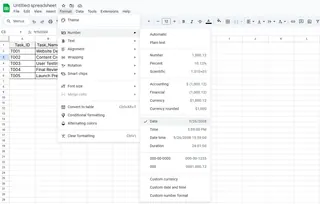
专业提示:表格会自动将其转换为默认格式。想更改?只需进入格式>数字>日期。
日期输入:从基础到高手
简单方式
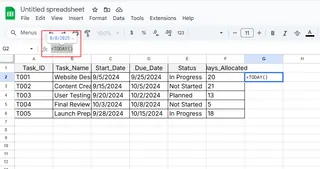
点击单元格输入日期。需要今天日期?输入"=TODAY()"——自动更新即刻完成。
但手动输入很快会变得繁琐,这时就需要智能技巧。
高手操作:自动填充魔法
输入两个日期,选中后拖动角落的蓝色方块。Sheets会自动填充序列。适用于工作日、月份、年份——无所不能。
进阶方法:动态日期列表
使用=SEQUENCE创建自动更新的日期范围。只需更改一次开始日期,整个时间线就会更新。令人惊叹。
拯救你的日期计算函数
Google Sheets拥有日期计算的秘密武器:
- =DATE():将独立的天/月/年组合成整洁日期
- =EDATE():按月向前或向后跳转(适合订阅管理)
- =NETWORKDAYS():计算工作日(含节假日)
仅这些函数就为我的增长报告节省了无数时间。
用条件格式让日期脱颖而出
想要:
- 用红色高亮逾期任务?
- 用黄色标记即将到期的截止日期?
- 快速发现日期模式?
条件格式是你最好的新朋友。设置如“日期早于今天”的规则,让Sheets完成可视化重活。
当Google Sheets力不从心:匡优Excel登场
说实话——即使掌握所有技巧,大规模管理日期仍会混乱。这就是我们团队在基础日期追踪之外转向匡优Excel的原因。
匡优Excel将日期管理提升到新高度: ✅ 自动检测并标准化日期格式 ✅ 一键创建智能日期仪表板 ✅ 自动生成时间序列预测 ✅ 实现Sheets无法做到的日期模式可视化
不再需要折腾公式,我只需描述需求(“按周显示用户增长”),匡优Excel就能构建完美的基于日期的可视化。
时区困扰?轻松解决
跨时区工作曾让我头疼不已。现在我选择:
- 在文件>设置中设置表格时区
- 或者更优方案——让匡优Excel自动处理转换
再也不会有凌晨三点因日期显示错误收到的Slack消息。
日期管理的未来
我们正在超越手动输入日期的时代。借助匡优Excel这样的AI工具:
- 日期从数据源自动填充
- 异常值在引发问题前就被标记
- 基于时间的洞察自动浮现
就像拥有永不休息的数据助手(而且从不会搞错日期格式)。
你的日期精通行动计划
- 从基础格式和函数开始
- 尝试条件格式
- 用序列自动化重复任务
- 遇到局限时,试用匡优Excel免费版
记住——在日期处理上节省的每一分钟,都能用于实际分析。这才是真正创造奇迹的地方。
想了解能节省多少时间?我们团队改用匡优Excel后,日期相关工作减少了70%。最棒的是?你不需要成为表格高手也能受益。