
是否曾凝视Excel图表,总觉得缺了点什么?那个"缺失之物"可能就是误差线——那些微小却强大的视觉线索,能展示数据点的波动范围。无论您呈现季度销售数据还是科研成果,误差线都能为图表增添可信度与深度。
在匡优Excel,我们深知数据可视化能决定报告成败。因此特此分享这份掌握Excel误差线的简明指南。让我们开始探索!
误差线在数据可视化中的重要性
误差线如同图表的"补充说明",展示数据的误差范围或变异性。试想呈现客户满意度平均值时,若不显示分数波动范围,观众可能误以为数据确凿无疑,而实际存在微妙变化。
误差线的闪光点在于:
- 直观展现数据可靠性
- 为报告增添专业质感
- 避免研究结果被误读
解读不同类型的误差线
Excel提供多种误差线选项,各具独特用途:
- 标准误差:显示各数据点与均值的偏离程度(适用于通用数据展示)
- 百分比:呈现相对变化(完美契合财务数据)
- 固定值:采用恒定数值(适用于显示统一的不确定性)
- 自定义:支持输入特定数值(最大灵活性)
专业提示:匡优Excel的智能分析能自动为您的数据集推荐最佳误差线类型,省去试错过程。
Excel添加误差线简易教程
准备升级您的图表了吗?只需几步即可添加误差线:
- 在Excel中选中图表
- 点击图表边缘出现的"+"按钮
- 勾选"误差线"选项
- 选择您偏好的误差线类型
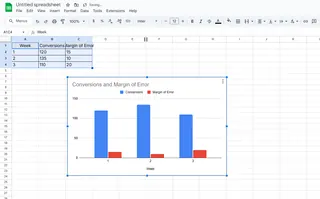
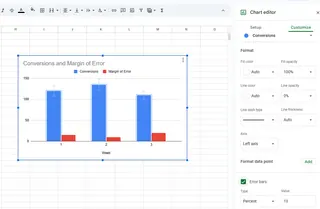
进阶自定义设置:
- 右键点击任意误差线
- 选择"设置误差线格式"
- 调整颜色、粗细和样式以匹配图表
常见误区规避指南
即使简单的误差线也可能出错,请注意这些陷阱:
- 过度密集:过多误差线会导致图表杂乱
- 尺度不一:确保所有误差线采用统一度量标准
- 缺少标注:务必说明误差线代表的含义
误差线适用场景(与禁用情形)
最适合使用误差线的场景:
- 显示实验变异性的科学数据
- 含不确定性区间的财务预测
- 具备置信区间的调查结果
可不使用误差线的情形:
- 精度要求不高的简易内部报告
- 具有明显自解释性规律的图表
- 面向非技术受众的演示
匡优Excel助您解锁图表进阶功能
虽然Excel内置工具堪用,但匡优Excel能将数据可视化提升至新高度。我们的智能平台可:
- 基于数据自动添加并美化误差线
- 一键生成专业级报告
- 针对特定数据集推荐最优可视化方案
既然人工智能能秒级完成图表优化,何必耗费数小时手动调整?立即体验匡优Excel,重塑数据呈现方式。
结语
误差线看似微不足道,却深刻影响数据呈现效果。遵循本指南,您将能打造更精准、更专业的图表。
谨记:优秀的数据可视化不仅是数字展示,更是完整叙事。借助匡优Excel等工具,数据故事从未如此生动易懂。








