如何在Excel中添加分钟:时间管理分步指南

时间记录本不该令人头疼。无论是记录工作时长、管理项目截止日期,还是单纯计算午餐休息实际耗时,只要掌握正确方法,Excel都能成为您的得力助手。

在匡优Excel,我们致力于帮助团队实现表格自动化,让大家能专注于核心事务。但即便使用AI驱动工具,掌握基础原理依然关键。下面为您拆解Excel中最简单的时间相加方法。

为何时间计算在Excel中如此重要

在深入探讨前,我们先了解这项技能的变革性意义:

  • 项目管理:精准追踪任务耗时
  • 薪酬核算:计算加班时长或休息时间
  • 个人效能:分析每日时间分配

匡优Excel用户常咨询如何高效处理时间数据,以下将演示手动操作方法(后续也可交由我们的AI代劳)。

第一步:正确设置单元格格式

Excel将时间视为天的分数。为避免错误:

  1. 选中时间单元格
  2. 右键点击 → 设置单元格格式 → 选择 时间
  3. 选择偏好显示格式(如下午1:3013:30

专业提示:在匡优Excel中,我们的AI会自动识别时间格式——无需手动设置

最便捷的分钟相加方法

方法一:基础加法

需要为开始时间增加30分钟?使用:

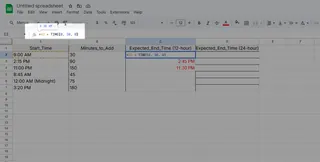
=A2 + TIME(0, 30, 0)
  • A2 = 开始时间(如9:00 AM)
  • TIME(0, 30, 0) = 0小时,30分钟,0秒

30分钟

方法二:快速分数技巧

由于1分钟=1/1440天:

=A2 + (90/1440)  // 增加90分钟
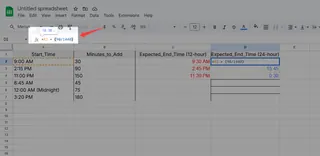
1440分钟

进阶用户专用技巧

动态添加其他单元格的分钟数

需要处理可变任务时长?引用其他单元格:

=A1 + TIME(0, B1, 0)  // B1=需添加的分钟数

处理跨午夜计算

对于跨越午夜的班次,使用MOD函数:

=MOD(A1 + TIME(2, 30, 0), 1)  // 增加2.5小时,自动调整日期变更

让匡优Excel承担繁重工作

手动输入公式虽可行,但何不实现自动化?使用匡优Excel可:

  • AI根据数据智能推荐时间计算公式
  • 自动填充模式识别重复时间加法
  • 支持自然语言指令(如“为A列增加45分钟”)即时响应

免费试用匡优Excel——让您的表格体验焕然一新

最终建议

无论您是初学新手还是Excel资深用户,掌握时间计算都将开启新的效能维度。对于一次性任务,手动公式足以应对。但若需持续处理时间数据,不妨让AI接手重复性工作——使您能全心关注真正需要投入精力的领域。

遇到复杂的时间追踪场景?欢迎留言——我们将助您迎刃而解!


关于作者
作为匡优Excel的增长负责人,我致力于帮助团队摆脱表格琐务。当不沉迷于AI驱动的Excel技巧时,您会发现我正在测试新的效能提升方法(当然还会用表格记录过程)。

AI赋能数据, 决策胜券在握!

无需写代码与函数,简单对话让匡优Excel自动处理数据、生成图表。立即免费体验,感受AI如何颠覆你的Excel工作流 →

立即免费体验

猜你喜欢

如何在Excel中创建分期还款表:分步指南
Excel操作

如何在Excel中创建分期还款表:分步指南

掌握如何通过完整的分期还款表追踪贷款支付、利息和本金。本指南对比传统Excel逐步操作法与更快捷的AI驱动方案,助您轻松管理财务。

Ruby
如何用AI自动化Excel计算样式(及更优解决方案)
Excel操作

如何用AI自动化Excel计算样式(及更优解决方案)

厌倦手动格式化Excel公式?了解AI如何自动处理计算样式,以及为何匡优Excel能通过无代码解决方案让这一切更轻松。

Gianna
如何在 Excel 中专业应用货币格式(分步指南)
Excel操作

如何在 Excel 中专业应用货币格式(分步指南)

厌倦Excel中混乱的数字堆砌?学习如何正确设置货币格式(包括美元、欧元及自定义符号),掌握专业技巧打造精美财务报表。

Gianna
如何在 Excel 中使用千位分隔符样式让数据更整洁专业
Excel操作

如何在 Excel 中使用千位分隔符样式让数据更整洁专业

厌倦在电子表格中眯眼查看无尽数字?千位分隔符格式是让数据更清晰的秘密武器。以下是使用方法——以及匡优Excel如何让它更简单。

Gianna
如何在 Excel 中应用逗号样式以呈现更清晰专业的数据
Excel操作

如何在 Excel 中应用逗号样式以呈现更清晰专业的数据

厌倦了费力查看冗长数字串?了解Excel中的千位分隔符格式如何只需几次点击,就能将数据转化为清晰专业的报告。

Gianna
如何使用AI快速创建Excel表格(分步指南)
Excel操作

如何使用AI快速创建Excel表格(分步指南)

厌倦耗费数小时构建复杂Excel表格?了解AI如何通过自然语言处理、自动化公式和智能数据可视化革新电子表格制作——匡优Excel正引领智能自动化浪潮。

Gianna
如何使用AI创建Excel电子表格(分步指南)
Excel操作

如何使用AI创建Excel电子表格(分步指南)

借助AI自动化重塑您的Excel工作流程。了解像匡优Excel这样的工具如何解读自然语言指令,自动生成包含公式、图表和优化结构的复杂电子表格——无需掌握高阶Excel技能。

Gianna
如何使用AI编写Excel公式:商务人士完全指南
Excel操作

如何使用AI编写Excel公式:商务人士完全指南

还在为复杂的Excel公式发愁吗?了解像匡优Excel这类AI工具如何解读自然语言指令生成精准公式,让数据分析比以往更快速、更易上手。

Gianna