如何在 Google Sheets 中按字母排序且不破坏数据

我们都经历过这样的场景——面对杂乱无章的电子表格,所有数据都错位混乱。按字母排序看似是最直接的解决方案,但若操作不当,很可能导致姓名与邮箱错配、产品与价格不符。这显然不符合你追求的专业形象。

在匡优Excel,我们深知数据整理至关重要。为此我们分享这些万无一失的方法,助你对Google Sheets数据进行排序的同时,保持所有行数据完美对应。从此告别表格噩梦,轻松拥有整洁规整、立即可用的数据。

字母排序的重要性(超乎你的想象)

字母排序不仅是让数据更美观,更是高效工作的关键:

  • 即时查找任何信息:需要"Zane"的联系方式?数据排序后秒速定位
  • 轻松发现错误:数据有序排列时,重复项与不一致处一目了然
  • ** effortless专业形象**:整洁的数据让每份报告或演示都更显精致

但关键在于——若只对单列排序而不保持行关联,就如同打乱拼图,所有数据都会失去意义。现在就来解决这个问题。

Google Sheets正确排序指南

基础单列排序(正确操作)

  1. 全选数据范围:点击拖动选择需要保持关联的所有列
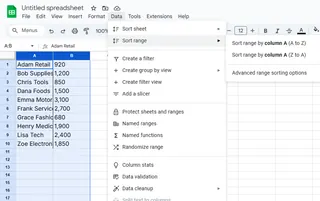
  2. 点击数据>排序范围
  3. 选择排序列:指定按哪列排序(如姓氏列)
  4. 勾选"数据包含标题":避免表头混入数据
  5. 选择升序/降序:确定排序方向

排序示意图

专业提示:务必先选中完整数据范围,这个简单步骤能避免90%的排序灾难

专业级多列排序

处理更复杂的数据?比如包含名、姓、邮箱的客户信息?完美排序步骤如下:

  1. 选择完整数据表
  2. 点击数据>排序范围>高级范围排序选项
  3. 添加多级排序(例如先按姓氏,再按名字)
  4. 见证Google Sheets完美保持所有行数据对应

这就像拥有自动归档系统——所有内容各归其位

你会爱上的智能排序技巧

筛选视图:随心所欲的排序沙盒

筛选视图让你可以随意尝试排序,而不改变原始数据——特别适合共享表格:

  1. 选择数据范围
  2. 点击数据>筛选视图>创建新筛选视图
  3. 尽情进行排序操作
  4. 完成后关闭视图——原始数据毫发无损

SORT函数的魔力

需要自动更新的数据?试试这些公式:

=SORT(A2:C100, 1, TRUE)  // 将A2:C100范围按第1列升序排序
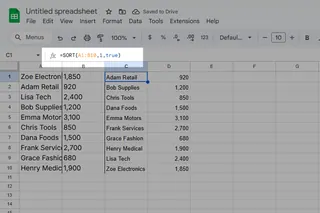
排序函数示意图

想查看实际效果?匡优Excel可自动构建这些公式——只需描述需求,我们的AI会完成后续工作

常见排序误区(及规避方法)

  • 仅对单列排序:务必先选中所有关联列
  • 遗忘表头:通过"视图>冻结"固定表头,防止其混入数据
  • 隐藏重复项:排序后使用"数据>删除重复项"功能

当基础排序无法满足需求时

面对繁重数据处理任务,匡优Excel是你的秘密武器。我们AI驱动的平台能够:

  • 自动整理混乱数据
  • 生成完美排序公式
  • 基于排序数据数分钟内构建仪表盘

既然AI能做得更好更快,何必浪费时间手动排序?

核心要义

正确的字母排序能将混乱数据转化为可用信息。无论使用基础排序还是高级函数,保持行数据关联都是维护数据完整性的关键。

当你准备将数据整理提升到新高度时,匡优Excel随时为你提供助力。我们的AI工具会处理繁琐工作,让你专注于重要事务——基于整洁有序的数据做出明智决策。

AI赋能数据, 决策胜券在握!

无需写代码与函数,简单对话让匡优Excel自动处理数据、生成图表。立即免费体验,感受AI如何颠覆你的Excel工作流 →

立即免费体验

猜你喜欢

如何在 Google Sheets 中无需拖动即可对整列应用公式(使用 AI)
Excel操作

如何在 Google Sheets 中无需拖动即可对整列应用公式(使用 AI)

告别手动拖拽!借助AI助手,探索在Google表格中为整列应用公式的更智能方法。

Gianna
如何在 Google Sheets 中像专家一样添加小时数(借助 AI 辅助)
Excel操作

如何在 Google Sheets 中像专家一样添加小时数(借助 AI 辅助)

厌倦手动记录时间?了解AI如何简化在Google表格中添加工时的过程,为您节省数小时处理电子表格的烦恼。

Gianna
如何在 Google Sheets 中添加美元符号:专业人士分步指南
Excel操作

如何在 Google Sheets 中添加美元符号:专业人士分步指南

在Google表格中设置货币格式遇到困难?本指南为您展示多种添加美元符号、自定义货币并实现自动化的方法,让财务数据一目了然。

Gianna
如何在 Google Sheets 单元格中添加空格:7 种简单方法
Excel操作

如何在 Google Sheets 单元格中添加空格:7 种简单方法

在Google表格中数据拥挤不堪?掌握从快捷键到强大公式的简单技巧,为文本和数字之间增添呼吸空间。

Gianna
如何在 Google Sheets 中添加多列(3 种简单方法)
Excel操作

如何在 Google Sheets 中添加多列(3 种简单方法)

还在为拥挤的表格烦恼?掌握在Google表格中添加多列的三种简易方法——从基础点击到高手快捷键。

Gianna
如何在 Google Sheets 中为时间添加分钟数(简易公式与专业技巧)
Excel操作

如何在 Google Sheets 中为时间添加分钟数(简易公式与专业技巧)

在电子表格中进行时间计算有困难?掌握在Google表格中为时间值添加分钟的无误方法——无需数学学位!

Gianna
如何在 Google Sheets 中添加线条:优化数据分布的分步指南
Excel操作

如何在 Google Sheets 中添加线条:优化数据分布的分步指南

还在为整理 Google 表格而烦恼?了解如何轻松添加行,无论是手动插入单行还是通过脚本自动化操作。

Gianna
如何在 Google Sheets 中添加前导零(轻松实现10位数字格式)
Excel操作

如何在 Google Sheets 中添加前导零(轻松实现10位数字格式)

电话号码、产品代码和ID通常需要统一为10位数字格式。探索在Google表格中添加前导零的可靠技巧,让数据保持专业外观。

Gianna