我们都经历过这样的场景——盯着Excel中看不到尽头的列,对拖拽那个小小填充柄的繁琐操作感到畏惧。但事实是:手动拖拽早已过时。在当今这个数据驱动的世界里,存在更智能的方法来对整个列应用公式,能为您节省大量时间(并减轻手腕负担)。
为何这一点比以往更重要
随着数据集呈指数级增长,手动应用公式已无法满足需求。近期调查显示,数据分析师会浪费23%的时间在重复性电子表格任务上。这正是这些专业技巧(以及像匡优Excel这样的革新工具)大显身手之处。
方法一:Excel表格(一劳永逸之法)
Excel表格如同公式的自动驾驶仪:
- 选中数据并按Ctrl+T
- 在首单元格输入公式
- 见证Excel自动向下填充整列
专业提示:新增至表格的行将自动继承公式——无需再手动更新!
方法二:动态数组公式(Excel的新超能力)
新版Excel引入了能自动"溢出"结果的动态数组:
- 直接输入公式(如=A2:A100*1.1)
- 按Enter键——无需特殊快捷键
- Excel自动填充相邻单元格
此法特别适合整组数据的百分比增长类计算。
方法三:双击魔法(填充柄秘籍)
多数用户都会忽略这个巧妙技巧:
- 在首单元格输入公式
- 双击填充柄(单元格角落的小方块)
- Excel会自动向下填充直至遇到相邻列的空白处
特别适合拖动操作耗时极长的大型数据集。
方法四:名称框的妙用
名称框(公式栏左侧)是您的秘密武器:
- 输入范围(如"B2:B10000")
- 按Enter选中整个区域
- 输入公式后按Ctrl+Enter批量应用
方法五:Ctrl+D(极速快捷键)
快速纵向填充秘诀:
- 在顶端单元格输入公式
- 选中该单元格及下方所有单元格
- 按Ctrl+D执行"向下填充"
额外收获:Ctrl+R可实现横向填充!
方法六:VBA宏(高级用户专属)
创建简单宏自动应用公式:
Sub FillFormula()
    Range("C2:C" & Cells(Rows.Count, "A").End(xlUp).Row).Formula = "=A2*B2"
End Sub
运行即可在全数据集实现A列与B列的相乘运算。
方法七:匡优Excel AI(公式应用的未来)
电子表格从此开启智能时代。匡优Excel通过以下功能革新公式应用:
✅ 基于AI的模式识别自动推荐公式
✅ 一键应用至整个数据集
✅ 源数据变更时自动更新
✅ 自然语言处理(直接描述计算需求)
无需手动操作,只需:
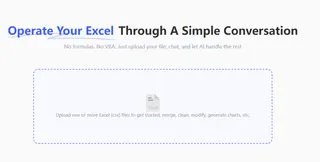
- 将数据上传至匡优Excel
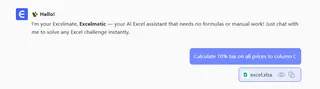
- 描述计算需求(如"对所有价格计算10%税费")
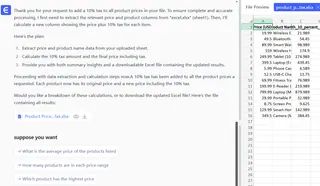
- 观看AI精准应用至整列数据
最佳方案评选
面向大多数用户,我们推荐:
- 快速任务:双击填充或Ctrl+D
- 结构化数据:Excel表格
- 未来趋势:匡优Excel AI
核心结论?拖拽公式已成过去式。无论选择原生Excel技巧还是升级至匡优Excel这类AI驱动工具,自动化此过程每周都将为您节省数小时时间,让您专注于真正的数据分析而非数据录入。
准备开启高效办公?立即免费试用匡优Excel,亲身体验电子表格自动化的未来。您持握鼠标的手会感谢这个决定!