关键要点:
- 传统的 Excel 除法需要手动编写公式、用
IFERROR处理#DIV/0!错误,并管理绝对引用,这既耗时又容易出错。 - 像 匡优Excel 这样的 Excel AI 工具可以替代这些手动步骤。你只需用自然语言请求“将价格列除以体积列来计算每克价格”。
- 使用匡优Excel 可以显著节省时间、减少公式错误,并让诸如货币转换或单价分析等复杂计算对任何人都可用,无需深厚的 Excel 技能。
问题背景与痛点
除法是数据分析中的基础运算,但在 Excel 中高效且准确地执行除法却出乎意料地棘手。设想你是一名电商分析师,手里有一张产品表格。你有 Product Name、Total Price 和 Weight (grams) 列。你的任务是通过计算每克价格来找到性价比最高的产品。
或者你在财务部门,管理一列以加元 (CAD) 计的费用,需要用当日汇率将它们全部换算为美元 (USD)。
在这两种场景中,核心任务都是简单的除法。但在 Excel 中,这个过程充满了小而重要的挑战:
- 你必须手动创建新列并输入公式,例如
=B2/C2。 - 然后需要将填充柄向下拖动数百或数千行,希望公式能正确复制而不出错。
- 如果某个产品的重量缺失或为零会怎样?干净的工作表会瞬间被丑陋的
#DIV/0!错误填满。 - 对于货币转换,你必须记得对汇率单元格使用绝对引用(比如
$F$1)。一个$忘记了,可能会让整个分析结果出错。
这些“简单”的除法任务很快就会变成潜在错误的雷区,需要持续的注意力和对 Excel 公式语法与引用规则的扎实理解。
传统 Excel 解决方案:步骤与局限
为了解决这些除法任务,Excel 用户通常依赖几种标准方法,每种方法都有其步骤和缺点。
方法 1:按列相除计算单位价格
这是计算每单位价格(如每克价格)最常见的方法。以我们的产品示例,你会先为第一个产品计算每克价格。
- 点击新建 “Price Per Gram” 列中的第一个空单元格(例如 D2)。
- 输入公式
=B2/C2,其中 B2 是价格,C2 是重量。 - 按 Enter。
- 再点击 D2 单元格,找到右下角的小方块(填充柄)。向下拖动以将公式应用到其他所有行。
局限:
- 手动且重复: 对于上千行的数据集,这个过程十分枯燥。
- 容易出错: 如果不小心跳过某一行或后来插入新数据,就必须记得更新公式。
#DIV/0!问题: 如果Weight列中的任一单元格为零或为空,公式会返回#DIV/0!错误,使数据看起来混乱,并可能破坏后续计算或图表。
方法 2:用绝对引用将一列除以常数
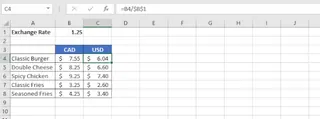
对于像货币转换这样的任务,你需要将整列值除以一个单一的常数(即汇率)。
- 将常数(例如汇率
1.25)放在一个专门的单元格,比如B1。 - 在新建的 “USD Price” 列的第一个单元格(例如 C4)中输入公式
=B4/$B$1。 - 美元符号
$创建了一个绝对引用,确保向下复制公式时始终除以单元格B1的值。 - 拖动填充柄向下,将此公式应用到其余价格。
局限:
- 认知负担: 记得使用
$来创建绝对引用是许多 Excel 用户的常见绊脚石。忘记它会导致难以发现的错误结果。 - 公式复杂性: 为了处理潜在错误,你还必须用
IFERROR将公式包裹起来,例如=IFERROR(B4/$B$1, "Invalid Rate")。这会让公式更长,也更难让同事理解。
尽管可行,这些传统方法要求你像计算机一样思考 —— 细致管理单元格引用、预测错误并执行重复性操作。
新方案:使用像匡优Excel 这样的 Excel AI
与其让你去适应 Excel 的规则,不如让 Excel 去适应你的指令?这正是像 匡优Excel 这样的 Excel AI 代理所承诺的。你只需用自然语言描述想要的结果,AI 会处理公式、引用和错误检查。

我们来用匡优Excel 重新解决之前的问题。
第 1 步:上传数据文件
首先,将包含产品列表或费用报告的 Excel 或 CSV 文件直接上传到匡优Excel 平台。匡优Excel 会在受保护的环境中读取你的数据,而不会修改原始文件。

第 2 步:用自然语言描述你的计算
无需编写公式,只需在聊天界面输入请求。
对于单位价格计算:
Create a new column named 'Price Per Gram' by dividing the 'Total Price' column by the 'Weight (grams)' column.
(注:上面的示例是用户的自然语言请求,匡优Excel 会理解并执行该操作。)
对于货币转换:
Add a new column called 'USD Price' by dividing the 'CAD Price' column by 1.25.
或者,如果你的汇率在某个单元格中:
Create a 'USD Price' column by dividing 'CAD Price' by the value in cell B1 for all rows.
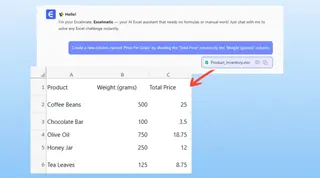
第 3 步:查看即时结果并迭代
匡优Excel 不只是给出一个公式。它会执行计算并立即显示结果表格。
关键在于,AI 对常见问题很聪明。如果遇到可能的除以零情况,它可能会自动将结果留空或询问你希望如何处理,从而完全避免 #DIV/0! 错误,而无需你手动写 IFERROR 函数。
然后你可以继续对话以完善分析:
- “现在按 'Price Per Gram' 升序排序表格。”
- “筛选出 'Price Per Gram' 为空的行。”
- “高亮显示最便宜的前 5 个产品。”
第 4 步:导出已完成的文件
满意后,你可以下载新的 Excel 文件。文件将包含已完美执行计算的新列,可直接共享或用于报告。
对话示例:从原始数据到见解只需几秒
这里是与匡优Excel 典型对话的示例:
用户: 我已上传我的产品销售数据。B 列是 'Price',C 列是 'Units Sold'。有些 'Units Sold' 为零。你能帮我算出平均每单位价格吗?
匡优Excel: 当然。我可以通过将 B 列除以 C 列来创建一个新列 'Price Per Unit'。对于 'Units Sold' 为零的行,你希望结果留空、显示 '0',还是显示自定义信息比如 'N/A'?
用户: 留空就行。
匡优Excel: 已完成。我已添加 'Price Per Unit' 列,并将销售数量为零的行结果留空。更新后的数据已准备好。还需要我做什么吗?
用户: 有的,你现在能为所有有效条目计算平均 'Price Per Unit' 吗?
匡优Excel: 所有有记录销售的数据的平均每单位价格是 $15.72。如果你愿意,我可以把这个汇总添加到表格顶部。
传统 Excel 与 匡优Excel:快速对比
| Feature | Traditional Excel | Excelmatic (AI) |
|---|---|---|
| Action | Write =B2/C2, drag formula. |
Ask: "Divide column B by column C." |
| Error Handling | Manually wrap with =IFERROR(...). |
AI automatically handles or asks about errors. |
| Constants | Remember absolute reference syntax ($B$1). |
Ask: "Divide by the value in cell B1." |
| Speed | Minutes, depending on data size and complexity. | Seconds. |
| Flexibility | Re-write formulas for each new request. | Ask follow-up questions in a natural conversation. |
| Skill Level | Intermediate (requires formula knowledge). | Beginner (requires only describing the goal). |
(注:表格中代码示例和公式保持原样以便准确参考。)
常见问题
Q1:我需要知道任何 Excel 公式才能使用匡优Excel 吗?
不需要。匡优Excel 的核心优势是你可以用自然语言描述目标。AI 会将你的请求转换为必要的操作,无论是简单的除法、复杂的 SUMIFS 还是 VLOOKUP。
Q2:匡优Excel 会修改我的原始 Excel 文件吗?
绝对不会。匡优Excel 在受保护的独立环境中对数据副本进行操作。你电脑上的原始文件保持不变。
Q3:匡优Excel 如何处理 #DIV/0! 错误?
匡优Excel 设计上会预判此类错误。它可以主动忽略这些错误(将单元格留空)、将结果设为 0,或询问你如何处理。这比手动为每个公式编写 IFERROR 更直观。
Q4:如果我的数据很混乱,数字列中有空单元格或文本怎么办?
匡优Excel 通常能识别这些数据质量问题。它可能会询问你是否要先清理数据(例如,“我注意到 'Weight' 列中有一些文本。要忽略这些行还是将其视为零?”)。
Q5:匡优Excel 能做的不止除法吧?
可以。匡优Excel 是一个功能完整的 Excel AI 代理,能够处理广泛任务,包括 数据清理、创建复杂公式、生成数据透视表 和 图表,以及撰写总结报告。
Q6:把公司数据上传到匡优Excel 安全么?
数据安全与隐私是首要任务。匡优Excel 使用行业标准的加密和安全协议来保护你的数据。有关数据处理的具体细节,请查阅网站上的官方隐私政策。
采取行动:用匡优Excel 升级你的 Excel 工作流
你在编写、调试和复制公式上花的每一分钟,都是没有用于真正分析和决策的一分钟。像除法这样的简单任务不应成为摩擦点或错误来源。
通过采用像匡优Excel 这样的 AI 工具,你可以将注意力从“如何在 Excel 中做”转向“我想达到什么”。你可以更快、更准确并且用更少的精力完成计算。
准备好不再为公式烦恼了吗?立即免费试用 匡优Excel。上传你当前的电子表格并让它为你执行除法。你会惊讶于能节省多少时间。