关键要点:
- 传统的 Excel 过滤方法(如 AutoFilter、Advanced Filter 和 FILTER 函数)通常需要手动操作、耗时且容易出错,尤其是在处理复杂的多条件筛选时。
- 像 匡优Excel 这样的 Excel AI 工具可以替代这些手动步骤。你只需用自然语言描述你的筛选需求,比如“显示所有北区第一季度超过 $5000 的销售记录”。
- 使用 Excel AI 代理可以大幅减少数据筛选所花的时间,免去记复杂公式的麻烦,并允许以对话式、灵活的方式探索数据,这些是手动工具无法实现的。
在一片单元格海洋中寻找数据的日常烦恼
想象一下:周一早上,你盯着一个庞大的电子表格。它可能是一份包含数千条金融交易记录的日志,一份详尽的销售报告,或是一份有无数行的库存清单。你的经理走过来问:“能不能快速把上个月我们‘Enterprise’客户在‘West’区域的所有交易都拉出来,但只要金额超过 $10,000 的那些?”
你的心情会有点沉重。你知道这并不是一个“快速”任务。这意味着要在菜单间穿梭,应用多个筛选,并反复检查以确保没有错误地排除了数据。
对于数以百万计的 Excel 用户来说,这种情景每天都在上演。核心任务很简单——找到并显示特定数据——但过程却远非如此。你需要根据日期、文本、数字或三者的组合来隔离数据。而当你刚交付报告,接着又会有人提出后续问题:“很好,现在能不能也把来自‘East’区域但属于‘Product A’的交易也包含进来?”
这种不断来回的筛选、重筛和修改条件就是效率被扼杀的地方。它枯燥、消耗精力,而且一次错误点击就可能扭曲整个数据分析的结果。
传统的 Excel 方法:点击与令人困惑的公式混合体
几十年来,Excel 提供了几种“标准”方法来应对这个问题。虽然各自功能强大,但每种方法都有其令人沮丧的地方。
方法 1:AutoFilter 下拉菜单
这是每个人接触过滤功能的第一步。你点击 Data > Filter,列标题上出现小下拉箭头。
它在处理单一类别的简单任务时很不错。但其局限性很快显现:
- 复杂条件很痛苦: 试图通过简单界面实现“Category A” OR “Amount > $1000”是不可能的。你可以做“Category A” AND “Amount > $1000”,但用 OR 逻辑组合条件则办不到。
- 手动且重复: 如果某列有数十个唯一值,你就要不停滚动并勾选复选框,感觉像无休止。
- 容易忘记: 很容易应用了一个筛选后走神,忘记它仍在生效,导致你分析的是不完整的数据集。
方法 2:“Advanced” Filter
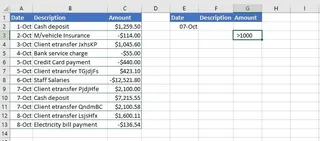
顾名思义,Advanced Filter 更强大。它允许你构建复杂的 AND 与 OR 条件。例如,你可以筛选在 October 7th 发生的交易 OR 金额 > $1000 的交易。
但它的强大代价很高:
- 设置复杂: 你必须在工作表上创建一个单独的“条件范围”,复制标题并以非常特定的布局输入条件。这不直观且容易出错。
- 不具动态性: 这是最大的缺点。如果源数据发生变化或你想调整条件,就必须手动重新运行整个 Advanced Filter 流程。这是“一次性”工具,而不是用于动态探索的工具。
- 工作表限制: 输出必须与原始数据位于同一工作表,限制了你的组织方式。
方法 3:FILTER 函数
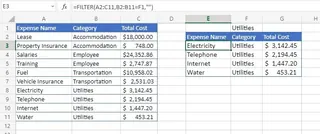
对于 Microsoft 365 用户,FILTER 函数是个改变游戏规则的功能。它是一个动态数组函数,会将筛选结果溢出到新的范围,并在源数据更改时自动更新。
基本语法是 =FILTER(array, include, [if_empty])。对于简单筛选,它非常出色。
=FILTER(A2:C11, B2:B11="Employee", "No results")
然而,学习曲线会急剧上升:
- 复杂逻辑需要大量公式: 要组合条件,你必须对数组“做数学运算”。
AND逻辑需要乘数组(condition1)*(condition2),而OR逻辑需要相加(condition1)+(condition2)。这对普通用户并不直观。 - 容易出错: 一个括号放错或范围不匹配就可能导致
#VALUE!、#SPILL!或#CALC!错误,排查很困难。 - 需要知识储备: 你仍然需要对公式有信心才能发挥其全部潜力。它并没有消除“Excel 知识”这道门槛。
新方法:使用 Excel AI 代理(匡优Excel)
如果你可以跳过所有点击、条件范围和复杂公式,直接告诉 Excel 你想要什么,会怎样?这正是像 匡优Excel 这样的 Excel AI 代理所做的事情。

匡优Excel 是一个可以用自然语言对话的 AI 助手。你上传电子表格,然后不再进行手动操作,而是在聊天窗口中输入请求。AI 负责分析并直接给出结果。
让我们回到相同的筛选问题,看看匡优Excel 如何在几秒钟内解决它们。
第一步:上传你的数据
首先,你只需将 Excel 或 CSV 文件拖放到匡优Excel 的网页界面。AI 在安全环境中处理你的数据,不会修改原始文件。

第二步:用自然语言描述你的需求
不需要点击菜单或编写公式,只需输入你的请求。
执行简单筛选:
Show me all rows where the category is 'Employee'.
处理会让 AutoFilter 崩溃的复杂
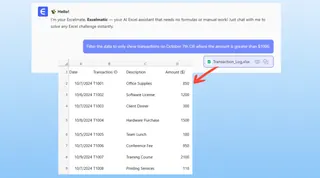
OR条件:Filter the data to only show transactions on October 7th OR where the amount is greater than $1000.
将
AND条件与文本搜索结合:Find all transactions that include the word 'etransfer' in the description AND happened on October 7th.
排除某些数据:
Show me all expenses but exclude anything with the word 'Insurance' in the description.
第三步:查看、迭代与探索
匡优Excel 会即时显示筛选后的表格。但真正的魔力在于接下来的对话。你可以通过后续问题不断细化结果。
用户: 我有一份公司费用清单。你能筛选出只有“Employee”类别的记录吗?
匡优Excel: 已完成。我已将表格筛选为显示 3 行“Category”为“Employee”的记录。你可以下载此视图或让我执行进一步分析。
用户: 太好了。现在可以清除该筛选,并改为显示 2023 年 10 月 7 日发生的所有交易,或金额超过 $1000 的交易吗?
匡优Excel: 当然。我已应用新筛选。结果表格显示了所有 10 月 7 日的记录,以及其他金额超过 $1000 的记录。下一步你想做什么?
用户: 在这个新列表中,把数据按金额从高到低排序。
匡优Excel: 数据已按“Amount”列降序排序。你现在可以下载结果 Excel 文件。
这种对话式流程让数据探索变得异常快速且直观。你不再是在“操作”一个工具,而是在就你的数据进行对话。
第四步:导出结果
当你得到所需的精确数据后,只需一键就能将筛选并排序后的表格作为一个干净的新 Excel 文件下载。
传统方法 vs. 匡优Excel:快速对比
| 方面 | 传统 Excel(Filters、Formulas) | 匡优Excel(AI 代理) |
|---|---|---|
| 速度 | 根据复杂度,需数分钟到数小时。 | 数秒到数分钟。 |
| 复杂性 | 需要学习不同工具、语法和布局。 | 只需知道如何提问。 |
| 灵活性 | 刚性。更改条件通常意味着重头开始。 | 高度灵活。可通过后续问题细化结果。 |
| 错误率 | 高,易发生公式错误或误点击。 | 低。AI 会解读意图并一致地应用逻辑。 |
| 技能要求 | 需要中高级 Excel 知识。 | 适合初学者。无需公式。 |
常见问题
我需要了解高级 Excel 公式才能使用匡优Excel 吗? 不需要。匡优Excel 的整个目的就是替代复杂公式。如果你能用语言描述你的需求,就可以使用它。
我上传的数据在匡优Excel 上安全吗? 是的。匡优Excel 优先考虑数据安全。你的文件在一个安全、加密的环境中处理,原始文件不会被修改。更多细节请参阅官方隐私政策。
匡优Excel 能处理脏数据或非常复杂的筛选条件吗?
匡优Excel 旨在理解复杂的自然语言请求,包括嵌套的 AND/OR 条件,这些在 Excel 中手动实现非常困难。虽然更干净的数据通常会得到更好的结果,但 AI 擅长解读列标题和数据类型以满足你的请求。
匡优Excel 会更改我原始的 Excel 文件吗? 不会。匡优Excel 在其安全平台上处理数据的副本。你电脑上的原始文件保持不变。
如果 AI 误解了我的请求怎么办? 就像对待人类助手一样,你可以简单地改写问题或提供更多上下文。例如,如果你说“show me top sales” AI 不确定含义,你可以澄清为“show me the top 10 sales by revenue, sorted from high to low”。
采取行动:今天就升级你的 Excel 工作流
别再浪费数小时在筛选菜单和调试公式上。你与 Excel 传统工具挣扎的时间,本可以用来做真正的分析并做出数据驱动的决策。
通过采用 Excel AI 代理,你将数据筛选从一项繁重的任务转变为一次简单的对话。你可以更快、更准确地回答复杂的业务问题,而无需巨大的心理负担。
准备亲自体验一下吗?今天免费试用匡优Excel。上传你现在正在使用的某个电子表格,然后向它提出本文中提到的任意问题。你会惊讶于能找回多少时间。