核心要点:
- 在 Excel 中手动删除空白行(使用“定位条件”或“筛选”)是一个重复、多步骤的过程,不仅速度慢,而且在处理大数据集时极易出错。
- 像 匡优Excel 这样的 Excel AI 工具,通过简单的自然语言指令(如“删除工作表中的所有空行”)即可取代繁琐的手动操作。
- 使用 匡优Excel 进行数据清洗,不仅能节省大量时间,还能通过精准定位并消除无效空行来确保数据的准确性,从而保护您的核心数据。
问题所在:为什么 Excel 中的空白行不仅仅是碍眼
你刚从公司的 CRM 或财务软件中导出了一个庞大的数据集。当你打开 Excel 准备制作报告时,却发现里面到处都是空行。它们随机分布,打断了数据的连续性,让整个表格看起来乱七八糟。
这不仅仅是视觉上的问题,空白行还会引发一系列严重后果:
- 公式和函数失效: 简单的
SUM或AVERAGE函数可能会因为遇到空行而停止计算,因为 Excel 可能会将其误认为是数据范围的终点。 - 透视表不准确: 在创建透视表时,Excel 通常会自动选择数据范围。空行会干扰这种检测,导致数据分析的数据源不完整或错误。
- 排序和筛选失败: 排序结果可能变得不可预测,筛选功能也可能无法按预期工作,导致你需要的数据被隐藏。
- 报告显得不专业: 整洁、连续的数据集是任何专业报告或仪表板的基础。空行会让你的工作看起来粗心大意,缺乏可信度。
核心痛点很明显:在开始真正的分析之前,你被迫先进行一项枯燥且具有风险的数据清洗工作。
传统的 Excel 解决方案:步骤与局限性
多年来,Excel 用户一直依赖一些“技巧”来删除空白行。虽然它们能完成任务,但远非完美。让我们来看看最常用的方法及其固有的缺陷。
方法:使用“定位条件”
这可能是最广泛流传的手动查找和删除空行的方法。
- 选择数据: 首先,突出显示你认为存在空行的列范围。
- 打开定位条件: 导航到开始选项卡,点击查找和选择,然后选择定位条件...(或按下
Ctrl + G后按Alt + S)。 - 选择空值: 在对话框中,选择空值选项并点击确定。Excel 将突出显示所选范围内的所有空白单元格。
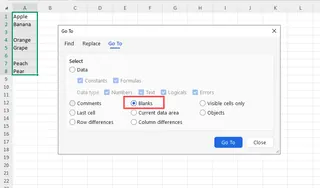
- 删除行: 在选中空白单元格的状态下,回到开始选项卡,点击删除下拉菜单,选择删除工作表行。
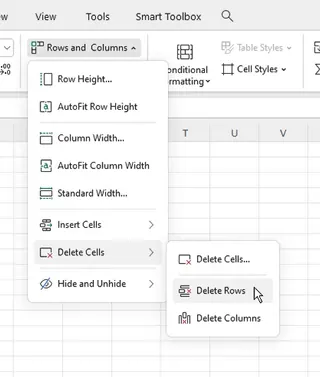
手动方法的局限性
虽然这看起来很直接,但在实际业务场景中却充满了风险和低效。
- 极其不精准: “定位条件”方法会选中所有空白单元格。如果某行包含重要数据但只有一个单元格为空,它也会被选中。如果你随后选择“删除工作表行”,你可能会在不知不觉中删掉关键信息。
- 费时费力: 即使是简单的任务,该过程也涉及至少 5-7 次点击和菜单导航。想象一下,如果你每天都要为销售报告重复这个过程,浪费的时间积少成多。
- 难以扩展: 处理几百行还可以,但面对一个拥有 50,000 行的文件,Excel 在选择和删除过程中可能会变得缓慢甚至无响应。
- 重复性杂活: 数据清洗很少是一次性的。下次你获得新的数据导出时,你必须从头开始重复整个过程。没有简单的方法可以“保存”这个工作流。
其他方法(如通过排序将空行归类或使用筛选器)也有类似的缺点。它们需要细致的手动设置,并承担同样的误操作风险。
Excel AI 新方案:认识 匡优Excel
如果你能跳过所有这些点击、菜单和风险呢?如果你只需要告诉 Excel 你想做什么呢?这正是像 匡优Excel 这样的 AI 助手所擅长的。

匡优Excel 是一个可以与之对话的 AI 助手。你只需上传表格,然后使用平常说话的方式要求它进行分析、创建公式、制作图表,或者像现在这样,清洗数据。
步骤详解:使用 匡优Excel 删除空白行
让我们使用 AI 驱动的方法来解决同样的问题。这个过程变得异常简单。
1. 上传数据文件
首先,将你的 Excel 或 CSV 文件直接拖拽到 匡优Excel 的聊天界面中。AI 会立即读取并理解你的数据结构,包括表头和数据类型。你的原始文件在电脑上保持完整且安全。

2. 用自然语言描述你的目标
无需在菜单中翻找,你只需在对话框中输入你的需求。对于删除空白行,你可以说:
- “删除所有空行。”
- “找出并删除所有单元格都为空的行。”
- “清洗数据,删掉完全空白的行。”
- “请删除表中的所有空白行。”
如果你的需求更复杂,也可以描述得更具体:
- “删除‘订单 ID’和‘客户姓名’都为空的行。”
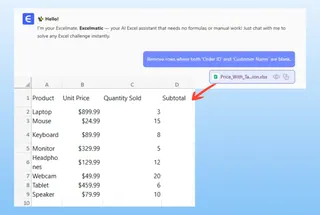
3. 预览并确认
匡优Excel 会处理你的请求并向你展示结果预览。它会确认已执行的操作,让你在最终确定之前有机会进行核对。这种对话式的方法消除了猜测并防止了错误。
4. 下载清洗后的文件
满意后,只需点击一下即可将清洗后的数据下载为新的 Excel 文件。原本需要数分钟细致手动操作的过程,现在只需几秒钟即可完成。
对话示例:数据清洗实战
以下是使用 匡优Excel 完成此任务时的典型对话:
用户: 我上传了月度销售导出文件。里面全是空行,乱七八糟的。能帮我清理一下吗?
匡优Excel: 没问题。我已经分析了您的文件,发现数据集中散布着 213 个完全空白的行。我可以为您删除它们。需要继续吗?
用户: 是的,请删除。另外,能检查一下是否有“销售金额”缺失的行吗?如果有,也请删掉。
匡优Excel: 处理完成。我已经删除了 213 个空白行,以及另外 18 个“销售金额”列为空的行。清洗后的数据集已准备就绪。您现在可以下载新的 Excel 文件了。
传统方法 vs. 匡优Excel:快速对比
| 功能 | 传统 Excel (定位条件) | 匡优Excel (AI 助手) |
|---|---|---|
| 完成时间 | 2-5 分钟 (大文件更久) | 约 15 秒 |
| 操作步骤 | 5-7 次点击和菜单导航 | 1-2 条自然语言指令 |
| 错误风险 | 高 (容易误删部分空白的行) | 极低 (AI 确认操作,非破坏性) |
| 技能要求 | 熟悉 Excel 隐藏功能 | 能用日常语言描述问题 |
| 可重复性 | 全手动,每次都要重复 | 轻松,重新上传并提问即可 |
常见问题解答
问:将公司敏感数据上传到 匡优Excel 安全吗? 答:数据隐私和安全是我们的首要任务。匡优Excel 使用安全协议进行数据传输和处理。有关数据处理和隐私的具体细节,建议查阅网站上的官方隐私政策。
问:匡优Excel 会修改我的原始 Excel 文件吗? 答:不会。您的原始文件绝不会被改动。匡优Excel 在安全环境中使用数据的副本进行操作。您下载的是转换后的新文件,确保源数据完好无损。
问:如果某行只有部分单元格为空,匡优Excel 会删除它吗? 答:默认情况下,像“删除空行”这样的通用指令为了安全起见,只会针对全空行。但是,您可以指定更具体的条件。例如,您可以要求“删除‘订单日期’列为空的所有行”,从而实现对清洗过程的精准控制。
问:除了删除空行,匡优Excel 还能处理其他数据清洗任务吗? 答:当然可以。匡优Excel 是一款全能的数据分析工具。您可以要求它去重、标准化文本格式(例如将“usa”统一为“USA”)、拆分列、合并表格等等——一切只需通过自然语言即可实现。
问:我需要成为 Excel 专家才能使用 匡优Excel 吗? 答:完全不需要。匡优Excel 旨在赋能所有用户,无论你是新手还是专家。只要你能描述你的业务问题,就能使用 匡优Excel 来解决它,无需记住复杂的公式或隐藏的菜单选项。
立即行动:升级您的 Excel 工作流
回想一下你上次清理乱七八糟的表格是什么时候。你花了多少时间在删除空行这种枯燥、重复的任务上?这些时间本可以用来进行战略分析、获取洞察和辅助决策。
继续使用手动方法意味着接受一种低效、高风险且消耗生产力的工作流。通过拥抱 Excel AI 助手,你可以将繁琐的数据准备工作转变为一场简单的对话。
准备好亲自体验差异了吗?免费试用 匡优Excel。上传那个你一直拖着没处理的表格,只需说一句“删除所有空白行”。你会惊讶于自己节省了多少时间。