核心摘要:
- 在 Excel 中拆分文本(如分离姓名或地址)传统上需要使用复杂的嵌套公式,如
LEFT、SEARCH、MID或较新的TEXTSPLIT,这些方法既耗时又容易出错。 - 使用像 匡优Excel 这样的 Excel AI 智能体可以完全告别公式。你只需用自然语言描述目标,例如“将 B 列的全名拆分为姓和名”,AI 就会为你完成工作。
- 使用 匡优Excel 不仅能节省数小时的手动数据清洗时间,还能提高准确性和灵活性,让你能够通过与 AI 的简单对话来处理格式不统一的数据并进行调整。
问题背景与痛点
每个 Excel 用户都遇到过这种情况:从 CRM、网页表单或旧系统导入数据集,结果数据一团糟。最常见且令人头疼的数据清洗任务之一,就是处理挤在单个单元格里的文本拆分。
假设你有一份客户联系人列表。在某一列中,数据如下:
Smith, JohnDoe, Jane M.Williams Jr., Peter
或者你正在处理全部挤在一个单元格里的地址:
123 Main St, Anytown, CA 90210456 Oak Avenue, Springfield, IL 62704
你的目标很简单:将这些数据拆分到独立的、可用的列中,如“姓”、“名”、“街道”、“城市”、“州”和“邮编”。但现实远非如此简单。分隔符(分隔数据的字符,如逗号或空格)往往不统一。有些名字有中间名缩写,有些有后缀。这时,繁琐的手动工作就开始了,你可能会怀疑是否有更好的方法。这个看似微小的任务会迅速消耗数小时,尤其是面对大数据集时,公式中的一个错误就可能损坏成千上万行数据。
传统 Excel 解决方案:步骤与局限性
几十年来,Excel 用户一直依赖一套函数和功能来解决这个问题。虽然这些方法很强大,但学习曲线陡峭且存在明显的局限性。
经典方法:组合使用 LEFT、RIGHT 和 SEARCH
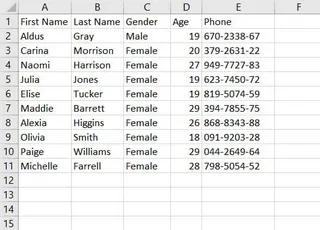
基于分隔符拆分文本的原始方法涉及复杂的函数嵌套。要从单元格 A2 中的 "Smith, John" 提取姓氏,你需要这样的公式:
=LEFT(A2, SEARCH(",", A2) - 1)
而要获取名字,情况会变得更加复杂:
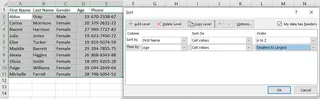
=RIGHT(A2, LEN(A2) - SEARCH(",", A2) - 1)
这种方法要求你:
- 识别分隔符(例如逗号)。
- 使用
SEARCH或FIND定位其位置。 - 使用
LEFT或RIGHT提取该位置之前或之后的字符。 - 使用
LEN(长度)计算从右侧提取多少个字符。 - 手动调整公式以处理空格或其他变体。
这不仅让初学者感到困惑,而且非常脆弱。如果某个单元格缺少逗号,整个公式就会失效,返回 #VALUE! 错误。
现代方法:TEXTSPLIT 和 “分列”功能
Microsoft 365 引入了像 TEXTSPLIT 这样更简单的函数。要将 "Smith, John" 拆分为两列,你现在可以使用单个动态数组公式:
=TEXTSPLIT(A2, ", ")
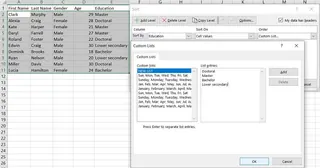
这是一个巨大的进步,因为它会自动将结果填充到相邻单元格中。数据选项卡上的“分列”(Text to Columns)功能也提供了一种类似的基于向导的方法。
然而,即使是这些“现代”解决方案也有很大的局限性:
- 仍需掌握公式知识: 你仍然需要了解
TEXTSPLIT函数及其参数(如col_delimiter、row_delimiter),以及如何处理多个分隔符的数组({",", ";"})。 - 不规范的数据是噩梦: 如果有些名字用了逗号,而有些没用怎么办?如果有额外的空格怎么办?你需要将公式嵌套在
TRIM中,或者构建复杂的IFERROR逻辑来处理异常。 - 不可逆的操作: “分列”向导是一次性操作。如果源数据更新,你必须手动重复整个过程。
TEXTSPLIT虽然是动态的,但如果逻辑需要更改(例如,现在需要处理中间名),你必须重写公式并向下填充到所有行。 - 缺乏直觉: 这些工具是程序化的。你必须一步步告诉 Excel 如何 做。你不能直接告诉它你想要什么结果,比如“帮我提取姓和名”。
使用 Excel AI (匡优Excel) 的新方案
与其纠结于公式,不如直接用自然语言告诉 Excel 你想要什么?这就是像 匡优Excel 这样的 Excel AI 智能体的力量。它将数据清洗从一项枯燥的技术任务转变为简单的对话。

核心理念
匡优Excel 就像一个可以交流的数据分析师。你上传电子表格,描述你需要的结果,AI 就会处理解析、拆分和结构化数据的复杂逻辑。它能理解上下文,处理不规范的情况,并允许你通过后续请求来完善结果。
步骤详解:使用 匡优Excel 拆分文本
让我们使用 匡优Excel 来解决同样的“姓,名”问题。
1. 上传你的数据文件
首先,只需将你的 Excel 或 CSV 文件拖放到 匡优Excel 中。AI 会读取你的数据并显示预览。拥有清晰的列标题(如“全名”)很重要,这样 AI 就能轻松理解你的数据结构。

2. 用自然语言描述你的目标
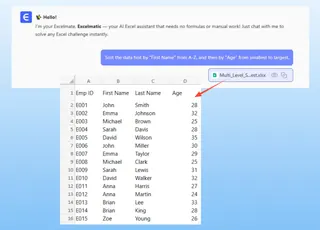
你不需要写公式,只需在聊天框中输入简单的指令。以下是针对不同场景的几个例子:
- 处理姓名: “将‘全名’列(格式为‘姓, 名’)拆分为两个新列:‘姓’和‘名’。”
- 处理地址: “从‘详细地址’列中,将街道、城市、州和邮编提取到各自独立的列中。”
- 处理复杂分隔符: “我的‘产品 SKU’列包含类似‘ABC-123_red’的数据。请使用连字符和下划线作为分隔符,将其拆分为‘类别’、‘ID’和‘颜色’列。”
3. 预览并迭代结果
匡优Excel 会处理你的请求并立即生成包含拆分数据的新表。但神奇之处不止于此,你可以继续对话来优化输出:
- “太棒了。现在,能帮我修剪掉‘名’这一列前后的空格吗?”
- “我发现有些名字有中间名缩写,请为‘中间名缩写’创建一个第三列。”
- “对于地址,如果缺少邮编,请让该单元格保持空白,而不是显示错误。”
这种对话式的迭代在传统公式中是不可能实现的,因为每次更改都需要重写整个公式。
4. 导出清洗后的数据
一旦你对结果满意,只需点击一下,即可将结构完美的数据下载为新的 Excel 文件。原始文件保持不变。
对话示例
以下是使用 匡优Excel 清洗姓名数据时的典型对话场景:
用户: 我上传了一个带有“联系人姓名”列的文件。格式不统一,有时是“姓, 名”,有时是“名 姓”。你能把它拆分成“名”和“姓”两列吗?
匡优Excel: 我已经分析了“联系人姓名”列,并创建了“名”和“姓”两个新列,同时处理了这两种格式。我还注意到有些名字包含中间名缩写。您需要将其提取到独立的“中间名缩写”列中吗?
用户: 是的,请这样做。并确保去掉缩写后面的句点。
匡优Excel: 完成。我已经更新了表格,新增了三列:“名”、“中间名缩写”(不带句点)和“姓”。数据现在已经标准化。您可以查看下方的表格或下载文件。
传统公式 vs. 匡优Excel:快速对比
| 维度 | 传统公式 (TEXTSPLIT 等) |
匡优Excel (Excel AI) |
|---|---|---|
| 方法 | 编写并调试复杂的公式。 | 用自然语言描述你的目标。 |
| 速度 | 取决于复杂度,几分钟到几小时不等。 | 几秒钟到几分钟。 |
| 灵活性 | 僵化。更改需要重写公式。 | 高度灵活。通过对话优化结果。 |
| 技能要求 | 中级到高级 Excel 知识。 | 基本的语言表达和目标理解。 |
| 错误处理 | 手动处理。需要 IFERROR 等函数。 |
AI 驱动。自动处理不规范数据。 |
常见问题解答 (FAQ)
1. 使用 匡优Excel 时,我需要知道文本使用了哪种分隔符吗? 不需要。你只需描述数据,例如“拆分逗号前的名字”,在很多情况下,AI 仅通过你要求“拆分姓和名”就能自动推断出结构。
2. 如果我的数据有多个或不统一的分隔符(如逗号、分号和空格)怎么办?
这是 匡优Excel 的一大优势。你可以告诉 AI:“使用逗号或分号作为分隔符拆分该列。” AI 会处理这些复杂的逻辑,而不需要你编写像 {",",";"} 这样的数组公式。
3. 将公司的敏感数据上传到 匡优Excel 安全吗? 匡优Excel 在构建时充分考虑了数据安全。你的文件会经过加密处理,我们有严格的隐私政策。对于特定的合规性要求,建议查阅网站上的官方隐私政策。你的原始文件永远不会被修改。
4. 匡优Excel 能处理超大数据集吗? 可以。匡优Excel 的设计旨在比本地 Excel 应用程序更高效地处理大文件。本地 Excel 在对数万行数据应用复杂公式时经常会卡顿或崩溃。
5. 如果 AI 误解了我的请求怎么办? 就像对待人类助手一样,你只需澄清或换个说法即可。例如,如果 AI 拆分姓名有误,你可以说:“实际上,对于三个单词的名字,后两个单词应该是姓。” AI 会学习并做出调整。
6. 我可以使用 匡优Excel 生成的公式吗? 虽然主要工作流程是下载最终清洗后的数据,但 匡优Excel 也可以为某些任务生成底层的 Excel 公式。这让你可以将其复制到自己的工作簿中使用,结合了两者的优点。
立即行动:升级你的 Excel 工作流
不要再让繁琐的文本拆分任务消耗你的生产力了。虽然学习 Excel 公式是一项宝贵的技能,但你的时间应该花在分析和决策上,而不是调试 #VALUE! 错误。
通过拥抱 Excel AI 智能体,你可以将数小时的手动数据清洗工作转变为快速的对话任务。你将获得更准确的结果,更快地响应数据需求,并最终掌控你的电子表格。
准备好亲身体验了吗?立即免费试用 匡优Excel。上传那个你一直想逃避的乱七八糟的表格,尝试一下本文中的提示词。你会惊讶于它能为你节省多少时间。