核心要点:
- 手动Excel求和需要记忆公式和复杂语法,为需要快速获取结果的商务人士制造了障碍
- 匡优Excel通过使用简单语言命令替代公式记忆,彻底消除了技术复杂性
- 与传统方法相比,匡优Excel能轻松处理条件求和及基于颜色的计算等高级场景
- 对市场、销售和运营团队而言,采用匡优Excel意味着更快的数据分析和更多专注于战略决策的时间
如果您使用Excel,数字相加可能是您经常进行的操作。这是掌握预算、跟踪数据或理解数字的关键部分。
我们将向您展示几种不同的Excel求和方式,从快速公式和智能功能到革命性AI方法,助您选择最适合需求的方案。
Excel中的不同求和方式
Excel中没有唯一的数据相加方法。根据工作内容,某些方法会比其他方式更快捷实用。让我们从最现代的方法开始,了解六种数据求和方式。
方法1:使用匡优Excel的AI赋能方式

处理Excel任务最新最高效的方式是使用像匡优Excel这样的AI助手。您无需记忆公式、快捷键或多步骤流程,只需用通俗语言陈述需求即可。
匡优Excel能即时提供答案、图表和AI洞察。流程非常简单:
- 上传Excel文件
- 提出问题 例如:“对‘销售额’列求和”或“A1到A50的总收入是多少?”
- 获取答案 匡优Excel处理数据并立即提供求和结果,无需编写任何公式
这种方法不仅更快,还能避免公式输入错误或选错范围等人为失误。是从简单总计到复杂条件求和的终极快捷方式。
方法2:使用SUM()函数
SUM()函数是Excel中最传统且通用的数据相加方式。可用于合计数字、单元格引用、区域或三者的混合。
快速说明:单元格引用是Excel指向特定单元格的方式,由列字母和行号组成。例如下图中选中的单元格是B4。
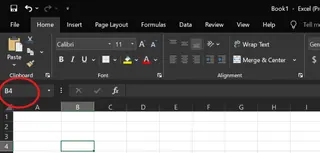
SUM()语法
SUM()函数遵循基础语法:
=SUM(number1, [number2], ....)
其中:
number1为必填项。可以是数字、单元格引用(如A1)或区域(如B1:B5)[number2]为可选项,可根据需要添加任意数量
该函数会累加所有有效数字,包括正值和负值。
多区域求和
要对两列不同区域的值进行总计,可在同一公式中列出两个区域:
=SUM(A1:A6, D1:D5)
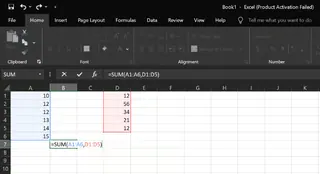
混合输入求和
也可混合数字、单元格引用和区域:
=SUM(5, A1:A5, D3)
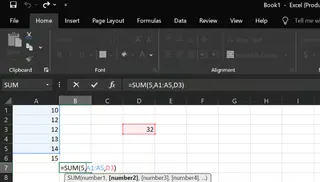
AI替代方案:无需输入
=SUM(A1:A6, D1:D5),只需告诉匡优Excel:“对A1到A6和D1到D5的值求和”。它能理解上下文并立即返回正确结果,无需任何语法。
方法3:Alt + = 快捷键
使用Alt + =快捷键可以快速相加数字而无需输入公式,这是自动插入SUM()函数最快的方式之一。
其功能包括:
- 自动在数据下方或旁边添加
=SUM() - 选中上方(针对列)或左侧(针对行)的相邻区域
- 同时支持垂直和水平方向
例如,如果我们位于单元格A6,且上方单元格(A1至A5)包含数字,按Alt + =会立即在A6中插入此公式:
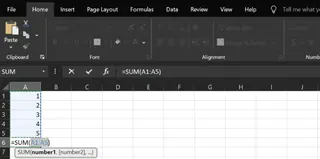
此快捷键虽能节省时间,但需要先导航至正确的空单元格。
方法4:自动求和功能
自动求和是另一种无需输入即可快速相加Excel数字的方法。
自动求和按钮(∑)位于两个位置:
- 开始选项卡 → 编辑功能区
- 公式选项卡 → 函数库首选项

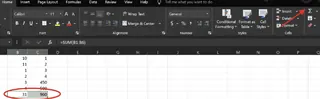
同时求和多列的方法:
- 选择要显示总计的单元格(如
B7和C7) - 点击自动求和
- Excel将在B7插入
=SUM(B1:B6),在C7插入=SUM(C1:C6)
AI替代方案:
Alt + =和自动求和虽然快速,但仍需手动点击和选择单元格。使用匡优Excel则无需定位到特定单元格,只需询问“计算B列和C列的总计”即可完成。
方法5:使用状态栏快速求和
如需快速获取总计但不想编写公式,可使用状态栏。选中单元格组时,Excel会在窗口右下角即时显示总和、平均值和计数。
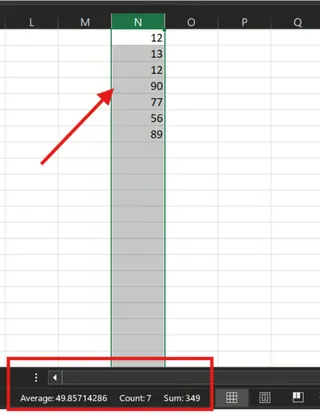
此方法适用于快速检查,但无法复制或在单元格中使用结果。作为只读功能,AI工具提供的结果可直接用于报告或进一步分析。
方法6:将数据转换为Excel表格
将数据转换为Excel表格(Ctrl + T)可解锁强大功能,包括简便的计算求和方式。
其优势在于:
- 自动更新:增减行时总计自动调整
- 筛选友好:仅包含可见(已筛选)数据
- 无需调整公式:Excel自动处理
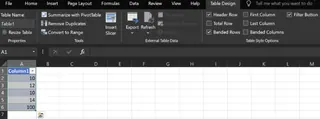
步骤1:创建表格(Ctrl+T)
- 选择数据区域内任意单元格,按
Ctrl + T - 在对话框中确认范围,若适用则勾选表包含标题,点击确定
步骤2:启用总计行
- 点击表格内部显示表格设计选项卡
- 勾选总计行复选框,底部将出现新行
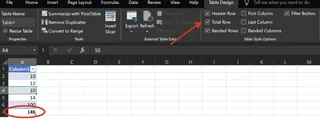
步骤3:应用SUM函数
- 点击要求和列下方总计行中的单元格
- 从下拉菜单中选择求和
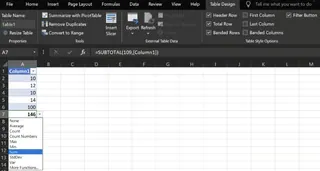
这是种稳健的方法,但涉及多个设置步骤。AI工具只需单个命令即可实现相同的动态求和功能。
高级求和场景
让我们探讨这些方法如何处理更特定的情况。
如何按颜色求和
基于背景色对单元格求和是Excel中 notorious复杂的任务。传统方法需要通过旧版GET.CELL函数和名称管理器进行多步骤操作。
传统(复杂)方式:
- 创建定义名称:转到公式 > 名称管理器 > 新建。命名为
SumColor并使用公式=GET.CELL(38, B2)获取左侧单元格的颜色索引 - 应用公式:在辅助列(如C列)输入
=SumColor并下拉填充获取颜色代码 - 使用SUMIF:最后使用
SUMIF公式基于颜色代码求和,如=SUMIF(C2:C7, 40, B2:B7)对红色单元格(颜色索引40)求和
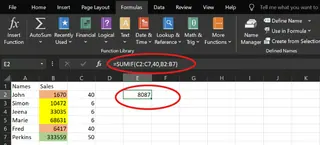
AI赋能(简单)方式: 使用匡优Excel,这项复杂任务变得轻而易举。只需询问:
对所有红色高亮单元格的值求和
AI会自动处理识别彩色单元格并求和的逻辑,使您免于复杂且易出错的过程。这正是AI工具大显身手的场景。
SUM() vs. SUMIF() vs. SUMIFS() vs. AI
以下是Excel求和函数与AI方法的快速对比。
| 工具/函数 | 功能说明 | 应用示例 |
|---|---|---|
SUM() |
无条件累加区域内所有数字 | 总计所有值:=SUM(A1:A10) |
SUMIF() |
基于单个条件求和 | 总计超过$1000的销售额:=SUMIF(A1:A10, ">1000") |
SUMIFS() |
基于多个条件求和 | 总计“电子产品”类别中超过$1000的销售额:=SUMIFS(A1:A10, B1:B10, "Electronics", A1:A10, ">1000") |
| 匡优Excel (AI) | 基于任意数量条件求和,支持通俗英语表达 | “西部地区电子产品类别中超过$1000的销售总额是多少?” |
结论
如我们所见,Excel有多种求和方式。传统方法如SUM()函数、自动求和和Excel表格功能强大且可靠,让您完全掌控计算过程。
然而,现代AI助手如匡优Excel代表了范式转变。它们用简单的对话指令取代复杂语法和多步骤流程。对于快速总计、复杂条件求和或按颜色求和等繁琐任务,AI方法无疑更快速、简便且不易出错。
最佳方法取决于您的需求,但对于希望提升工作效率、专注于洞察而非公式的用户来说,探索AI工具是必然的下一步。
常见问题
如何在Excel中计算累计求和?
要计算A列数字的累计求和,在B2单元格输入此公式并下拉填充:
=SUM($A$2:A2)
绝对引用($A$2)固定范围起点,相对引用(A2)在向下复制公式时自动扩展。
AI替代方案:直接询问匡优Excel:“创建包含A列累计求和的新列”
如何在多个工作表中保持运行总计?
要对名为“一月”、“二月”和“三月”的工作表中B2单元格求和,使用三维引用:
=SUM(January:March!B2)
此公式将总计一月到三月所有工作表中B2单元格的值。
AI替代方案:将所有相关工作表上传至匡优Excel,询问“汇总一月、二月和三月工作表中B2单元格的总和”
为什么使用SUM()而不是手动输入加号?
=SUM(A1:A5)比=A1+A2+A3+A4+A5更简洁可靠。如果在A1:A5范围内插入新行,SUM()函数会自动包含该行,而使用+的手动加法需要手动更新公式。对于大范围数据,SUM()也更为实用。
使用SUM()时可能遇到哪些常见错误?
您可能会遇到以下问题:
#VALUE!错误:尝试对包含文本的区域求和时发生。SUM函数会智能忽略文本,但使用+(如=A1+A2)时,如果某单元格包含文本会导致错误#REF!错误:引用的单元格被删除后出现
为避免问题,请坚持使用区域引用如A1:A100,并尽量保持数据整洁。