关键要点:
- “宽表” 或 “交叉表” 数据(例如月份作为列分布)很常见,但在 Excel 中极难进行筛选、排序和分析。
- 虽然 Power Query 是传统的展开(unpivot)工具,但它有陡峭的学习曲线和多步骤流程,许多用户觉得麻烦。
- Excel 的 AI 工具如 匡优Excel 可自动完成整个数据转换。你只需用自然语言告诉 AI “将我的数据展开”,几秒钟内即可得到可供分析的表格。
- 使用匡优Excel 不仅能节省大量时间,还能让你立刻在会话中提出后续问题并从新结构化的数据中生成洞见,无需离开对话界面。
问题背景与痛点
假设你是采购经理或财务分析师。每个月你都要跟踪来自不同供应商的费用。你的电子表格看起来很整齐——或至少看起来是这样。第一列是供应商名单,第二列是他们的付款条款,然后是一系列每月的列:Jan、Feb、Mar,直到 December。
表格大致如下所示:

这种格式,通常称为“宽表”或“交叉表”,适合快速的视觉查看。你可以很容易看出“Supplier A”在三月花了多少钱。但一旦你需要做真正的分析,问题就来了。
如果你的经理问:“你能给我一份我们在六月付款的所有供应商名单吗?”或者,“要求 Payment In Advance (PIA) 的供应商我们总共花了多少钱?”在这样的数据结构下,没有简单的筛选或公式可以直接得到答案。你不得不手动查看 “June” 列,或先按 “PIA” 过滤,再在 12 列中逐个汇总数值。既费时又易出错,且难以扩展。
要进行恰当的分析——比如 创建一个数据透视表 按付款条款汇总费用,或用 图表 可视化全年支出趋势——你首先需要重构这些数据。需要把它从“宽”格式转换为“长”格式,使每一行只代表一个观测:一个供应商、一个月份、一个费用金额。这个过程称为 unpivoting(展开)。
传统的 Excel 解决方案:步骤与限制
对于有经验的 Excel 用户,展开数据的首选工具是 Power Query(也称为 “Get & Transform Data”)。Power Query 是内置于现代 Excel 的强大数据转换引擎。它可以完美处理此任务,但也伴随一些挑战。
以下是通常使用 Power Query 的步骤概述:
- 将数据加载到 Power Query: 首先,选择数据范围,转到功能区的
Data选项卡,然后点击From Table/Range。这会打开 Power Query 编辑器,一个与主 Excel 网格完全分离的界面。
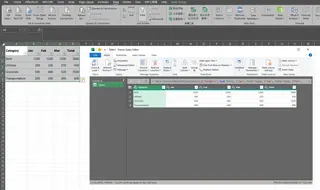
选择要展开的列: 在 Power Query 编辑器中,识别并选择你要转换的所有列。在我们的例子中,你会选择从 "Jan" 到 "Dec" 的列。
执行 Unpivot 命令: 选中月份列后,切换到
Transform选项卡,找到Unpivot Columns按钮。点击后数据将被重新结构化。重命名新列: Power Query 会创建两个新列,通常命名为 "Attribute"(包含月份名称)和 "Value"(包含费用金额)。你需要右键单击这些列标题并重命名为更直观的名称,比如 "Month" 和 "Expense"。
关闭并加载: 最后,点击
Close & Load按钮。这会关闭 Power Query 编辑器,并将新转换的“长”表加载到 Excel 文件的新工作表中。
现在你的数据已经可以直接用于分析。但这种传统方法有几个显著的限制:
- 学习门槛高: 许多 Excel 用户甚至从未打开过 Power Query 编辑器。它功能强大,但其界面、用到的 M 语言函数以及整体工作流程对习惯使用 VLOOKUPs 和 SUMIFs 的人来说可能很吓人。
- 对团队成员来说像个“黑箱”: 如果你设置了一个 Power Query 工作流,你的同事可能不会理解如何在数据变化时编辑或刷新它。它不如简单公式透明。
- 不适合临时问题: Power Query 是一个结构化、可重复的过程。它并不适合快速的一次性查询。如果你只是想临时看到六月的总额而不想永久重构数据,这会显得笨重。
- 发现性差: 用户怎么知道要使用“unpivot”这个术语?他们只知道数据“横着排”不好操作。根本不知道该在 Google 上搜什么,更别说在 Excel 菜单里去哪里找这个功能了。
新方案:使用 Excel AI 代理(匡优Excel)
如果你可以跳过菜单、复杂界面和专业术语,仅用自己的话告诉 Excel 你想要什么,那会怎样?这正是像 匡优Excel 这样的 Excel AI 代理要做的事情。

匡优Excel 允许你上传数据文件并直接与其对话。你描述问题,AI 会执行分析、生成公式,或者在本例中,完全为你重构数据。
步骤演示:用匡优Excel 展开数据
我们用匡优Excel 来解决同样的供应商费用问题。流程会简单得多。
1. 上传你的 Excel 文件
首先,在匡优Excel 登录并上传包含“宽表”供应商费用数据的 Excel 文件。你可以直接将文件拖拽到平台上。匡优Excel 会读取数据并显示预览。

2. 用自然语言描述你的目标
这就是魔法所在。你无需点开各类菜单,只需在聊天框中输入你的请求。你甚至不需要知道“unpivot”这个词。
以下是你可以使用的一些示例提示:
- “这个表的月份在列里。你能把它重构为每个供应商每个月一行吗?”
- “把这个数据从宽格式转为长格式。把 Jan 到 Dec 的列转换为两列:'Month' 和 'Expense'。”
- “我想展开这些月度费用列。”
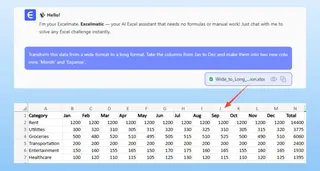
3. 审核并迭代结果
匡优Excel 会即时处理你的请求并呈现转换后的“长”表数据。
但这还不是结束。这是一次对话。新结构化的数据就是你下一个问题的基础。你可以立刻开始分析:
- “很好。现在只显示六月的费用可以吗?”
- “创建一个按 Payment Term 汇总总费用的数据透视表。”
- “哪家供应商全年总支出最高?”
- “生成一个柱状图对比 Q1 与 Q2 的总费用。”
这种交互式、对话式的方法让你能在一次流畅的工作流中,从原始混乱的数据迅速获得可操作的洞见。
4. 导出结果
当你得到所需的数据、数据透视表或图表后,只需一键即可将结果下载为新的干净 Excel 文件。你可以下载已展开的数据、最终报告或二者。
对话示例
下面展示了在匡优Excel 中的典型对话可能是怎样的:
用户: 我已经上传了我的供应商费用表。数据是按月份横向排列的,这让分析很困难。你能帮我处理吗?
匡优Excel: 当然。我看到这是一个从 'Jan' 到 'Dec' 的宽表。我会把这些列展开为一个“长”表,包含四列:'Supplier'、'Payment Terms'、'Month' 和 'Expense'。这样可以吗?
用户: 可以,正是这样。开始吧。
匡优Excel: 已完成。你的数据已被重构。现在你有一个干净的表,共 264 行(22 个供应商 x 12 个月)。接下来你想对这些数据做什么?比如我可以创建汇总报告或筛选特定信息。
用户: 显示一下付款条款为 'PIA' 的供应商总费用,然后创建一个图表,展示这些费用在各月的分布。
匡优Excel: 没问题。'PIA' 供应商的总费用为 $XX,XXX。下面是一个展示该组每月支出的柱状图。你可以下载该图表及其底层数据为新的 Excel 文件。
传统方法 vs. 匡优Excel:快速比较
| Feature | Traditional Method (Power Query) | Excel AI Agent (匡优Excel) |
|---|---|---|
| Time to Result | 10-30 minutes (including learning/research) | < 1 minute |
| Learning Curve | High (requires learning a new interface) | Almost zero (requires knowing your goal) |
| Flexibility | Rigid (structured for repeatable tasks) | High (conversational and iterative) |
| Discoverability | Low (must know the term "unpivot") | High (describe the problem in plain English) |
| Error Rate | Low if done correctly, but steps can be missed | Very low; AI handles the transformation logic |
常见问题
问:我需要知道像“unpivot”或“wide to long”这样的术语来使用匡优Excel 吗?
答:完全不需要。这正是最大优势。你只需描述数据结构和目标,比如 “我的表是月份作为列,请帮我处理” 或 “把所有月度数据堆叠到一列里”。
问:匡优Excel 会替代 Power Query 吗?
答:不会。Power Query 对于构建复杂的、自动化的数据管道(ETL)仍然是必不可少的工具。匡优Excel 则面向需要快速分析、临时清洗数据并即时得到答案的业务用户。两者解决的是同一问题的不同规模需求。
问:如果我的数据不够干净怎么办?例如有些单元格为空。
答:匡优Excel 能处理数据中的不完美。在展开过程中,对应空的费用单元通常会被默认排除,这通常也是用户希望的行为。你也可以给出具体指示,例如 “忽略费用为 0 或为空的行”。
问:我把数据上传到匡优Excel 会安全吗?
答:是的。匡优Excel 采用企业级安全措施。你的数据在传输和静态存储时均被加密,而且不会被用于训练 AI 模型。具体细节请查阅官方隐私政策和安全文档。
问:我能用已展开的数据稍后构建仪表盘吗?
答:完全可以。你可以让匡优Excel 直接生成图表和数据透视表,也可以下载已完美结构化的“长”数据表,作为自己 Excel 仪表盘或 Power BI 报表的干净数据源。
立即行动:革新你的 Excel 工作流程
想想你上次为处理结构糟糕的电子表格挣扎时,浪费了多少分钟或小时在手动复制、粘贴和重排格式上?继续使用手工方法来完成像展开这样的任务,不仅慢而且阻碍洞见的产生。
通过采用 Excel AI 代理,你可以把数据准备从一项苦差事变为一次对话。与其与数据结构斗争,不如把注意力放在那些真正对业务重要的问题上。
准备亲自体验吗?立即免费试用匡优Excel。上传那个混乱的供应商报告或任何你手头的“宽表”,并使用本文中的提示之一。体验当数据真正为你服务时的不同。