核心要点:
- 将VLOOKUP与IF语句结合需要复杂的嵌套公式和技术语法知识,给业务用户设置了使用门槛
- 匡优Excel通过让您使用简单语言命令执行条件查找和数据分析,彻底消除了公式复杂性
- 与传统方法相比,匡优Excel只需一步即可轻松处理多条件查找和错误处理等高级场景
- 对业务专业人士而言,采用匡优Excel意味着更快的数据分析和更多专注于洞察的时间,而非技术实现
如果您在Excel中管理大型数据集,就会知道高效组织和分析它们有多具挑战性。经典解决方案是将VLOOKUP()函数嵌套在IF()语句中,以基于特定条件创建动态查找。这种强大组合使您能够根据条件查找不同表格并更优雅地处理错误。
VLOOKUP()可在表格中查找特定数据点,而IF()语句则允许您基于该数据做出条件判断。虽然掌握这些函数是项宝贵技能,但如果有更快速直观的方法呢?
本文将探讨结合这些函数的传统方法,并介绍一种现代AI驱动方案。您将学习如何协同利用这两个函数的功能来执行条件查找,同时我们也将看到像匡优Excel这样的AI代理如何通过简单语言命令实现相同结果,让您摆脱复杂的嵌套公式。
快速解答:两种结合VLOOKUP与IF的方法
传统公式法
要创建条件查找,您需要从IF()语句开始,并在其中使用VLOOKUP()来基于条件返回不同结果。例如,以下公式根据产品数量检查产品是否有库存:
=IF(VLOOKUP(C2, $A$2:$B$6, 2, FALSE) > 0, "有库存", "缺货")
AI驱动方案:匡优Excel

使用匡优Excel这样的AI代理,您可以完全跳过公式语法。只需上传文件并用通俗语言陈述需求:
检查每个产品的数量是否大于0。如果是,显示“有库存”,否则显示“缺货”。
匡优Excel会处理逻辑并即时返回结果,无需您编写或调试任何公式。
理解Excel中的VLOOKUP()和IF()语句
VLOOKUP()帮助您在表格中查找数据,而IF()语句让您基于该数据做决策。两者结合是电子表格中数据分析的基石。在组合它们之前,我们先分别了解每个函数。
Excel中的VLOOKUP()是什么?
VLOOKUP()在范围的首列中搜索特定值,并返回同一行中另一列的值。语法如下:
=VLOOKUP(search_key, range, index, is_sorted)
解析语法要点:
search_key是您要搜索的值range定义包含数据的单元格范围,该范围的首列必须包含search_keyindex是您要检索值的列号(首列为1,第二列为2,依此类推)is_sorted是逻辑值(TRUE为近似匹配,FALSE为精确匹配)。多数情况下建议使用FALSE以避免意外结果
通过示例理解:这里有一个包含产品ID和价格的产品列表。我想根据产品名称查找特定产品的价格。
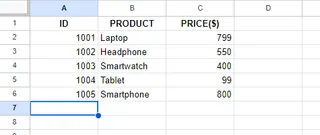
要查找“平板电脑”的价格,我需要在单元格(如E2)中输入“平板电脑”,然后使用以下公式:
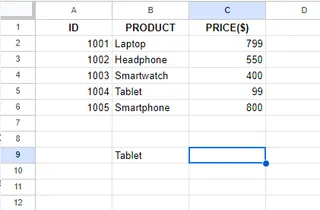
公式应为=VLOOKUP(E2, A2:B6, 2, FALSE)。
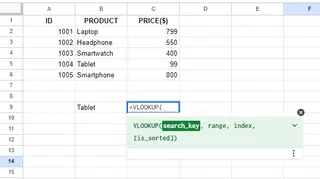
分解步骤:
search_key:选择包含“平板电脑”的单元格range:选择整个数据表(A2:B6)index:输入2,因为价格在第二列is_sorted:输入FALSE进行精确匹配
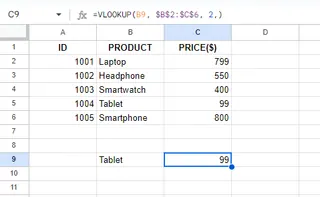
如您所见,VLOOKUP()成功检索到了价格。
Excel中的IF()是什么?
IF()语句检查条件是否满足,如果为TRUE则返回一个值,为FALSE则返回另一个值。语法如下:
=IF(logical_test, [value_if_true], [value_if_false])
查看关键部分:
Logical_test是您要检查的条件Value_if_true是条件为TRUE时返回的值Value_if_false是条件为FALSE时返回的值
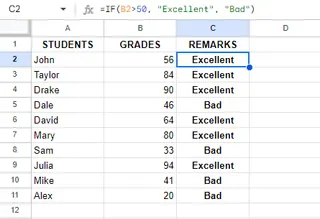
例如,根据学生成绩是否高于50分来分配“优秀”或“需改进”评语:
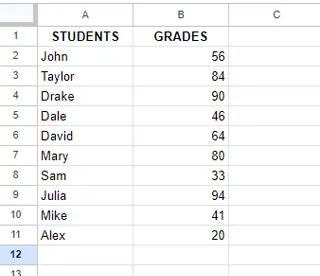
评语列的公式应为=IF(B2>50, "优秀", "需改进")。通过向下拖动此公式,您可以快速为所有学生分配评语。
在Excel中结合VLOOKUP()与IF()的方法
现在让我们探索这些函数协同工作的实际示例,并了解AI替代方案如何简化流程。
条件查找
假设我们有一个产品订单列表,想查看产品是在中午(12:00 PM)之前还是之后订购的。
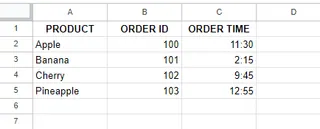
传统公式法:
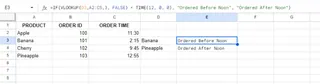
您需要使用这个复杂的嵌套公式:
=IF(VLOOKUP(A3, A2:C5, 3, FALSE) < TIME(12, 0, 0), "中午前订购", "中午后订购")
此处,VLOOKUP查找订单时间,IF检查是否在中午12点之前。
AI驱动方案:使用匡优Excel
忘记TIME()函数和嵌套查找。只需上传表格并提问:
检查每个产品的订购时间是否在中午12点之前。如果是,返回“中午前订购”,否则返回“中午后订购”。
匡优Excel会解读您的请求并生成结果,极大地简化了任务。
错误处理
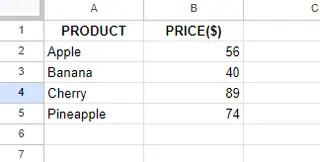
VLOOKUP的一个常见问题是当找不到值时会出现难看的#N/A错误。您可以使用IF结合ISNA(或更简单的IFERROR)来显示自定义消息。
传统公式法:
要查找单元格B7中产品的价格并在出错时显示“未找到产品”,公式为:
=IF(ISNA(VLOOKUP(B7, $A$2:$B$5, 2, FALSE)), "未找到产品", VLOOKUP(B7, $A$2:$B$5, 2, FALSE))
这个公式很长,因为您必须两次编写VLOOKUP部分。
AI驱动方案:使用匡优Excel
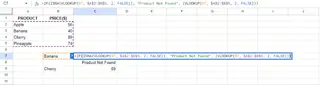
自然语言完美适用于处理“如果-那么-否则”逻辑。只需询问:
查找单元格B7中产品的价格。如果该产品不在表格中,直接显示“未找到产品”。
匡优Excel理解条件错误处理并提供清晰输出,无需您了解ISNA或IFERROR。
动态列索引
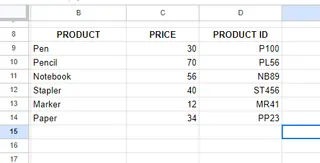
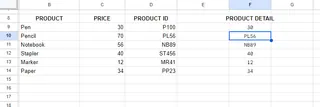
有时,您希望基于条件从不同列检索数据。例如,如果产品价格超过50美元,则查找其库存数量,否则查找其ID。
传统公式法:
这需要包含三个VLOOKUP函数的非常复杂的公式:
=IF(VLOOKUP(B9, $B$9:$D$14, 2, FALSE) > 50, VLOOKUP(B9, $B$9:$D$14, 3, FALSE), VLOOKUP(B9, $B$9:$D$14, 2, FALSE))
此公式首先查找价格以检查条件,然后执行另一个查找以返回库存(第3列)或再次返回价格(第2列)。功能强大但难以阅读和维护。
AI驱动方案:使用匡优Excel
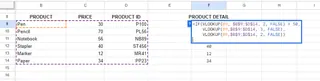
直接描述逻辑:
对于每个产品,如果其价格大于50,显示其库存数量。否则显示其价格。
这个简单指令取代了复杂的公式,使您的分析更快且更不易出错。
高级技巧:多条件与计算
IF和VLOOKUP的组合可以处理更高级的场景。
组合多条件
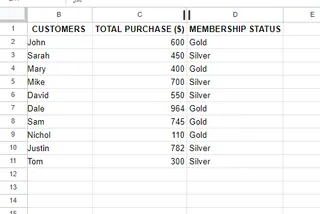
假设您想检查客户是否有资格参加忠诚度计划,该计划要求总购买金额至少500美元且会员状态为“黄金”。
传统公式法:
这里您需要在IF语句中添加AND函数:
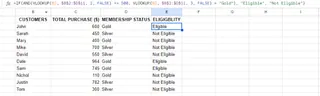
=IF(AND(VLOOKUP(B2, $B$2:$D$11, 2, FALSE) >= 500, VLOOKUP(B2, $B$2:$D$11, 3, FALSE) = "黄金"), "符合资格", "不符合资格")
此公式在返回结果前检查两个独立条件。
AI驱动方案:使用匡优Excel
用通俗语言表达逻辑更清晰:
创建名为“资格”的新列。如果客户的“总购买金额($)”达到500或以上且“会员状态”为“黄金”,则该客户“符合资格”。否则为“不符合资格”。
使用VLOOKUP()与IF()进行计算
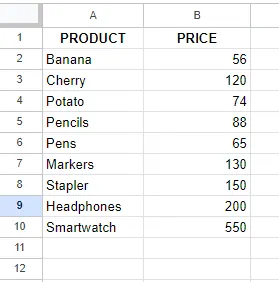
您还可以基于查找执行计算。例如,对价格超过100美元的产品应用10%折扣(乘以0.9)。
传统公式法:
=IF(VLOOKUP(A2, $A$2:$B$10, 2, FALSE) > 100, VLOOKUP(A2, $A$2:$B$10, 2, FALSE) * 0.9, VLOOKUP(A2, $A$2:$B$10, 2, FALSE))
此公式效率低下,因为它执行了最多三次相同的VLOOKUP。
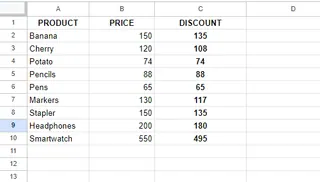
AI驱动方案:使用匡优Excel
直接描述您想要的计算:
创建“折扣”列。如果产品价格超过100美元,计算享受10%折扣后的价格。否则显示原价。
最终思考
将VLOOKUP()与IF()语句结合充分证明了Excel的强大功能,允许创建复杂、动态且抗错误的电子表格。掌握这些公式对任何数据专业人士都是宝贵技能。
然而,数据分析的格局正在演变。AI驱动工具如匡优Excel提供了一种引人注目的替代方案,优先考虑速度和易用性。通过允许您使用通俗语言,它们消除了复杂嵌套公式的陡峭学习曲线,减少了语法错误的机会,并最终让您专注于洞察而非过程。
无论您选择掌握公式还是利用AI助手,目标始终一致:将原始数据转化为有意义的信息。最佳方法通常是混合方案——既掌握Excel基础知识,又接纳能让工作更快更智能的新工具。
准备好彻底改变处理复杂Excel公式的方式了吗?立即尝试匡优Excel,通过简单命令体验即时条件查找。