核心要点:
- 传统Excel查找方法如VLOOKUP和INDEX MATCH需要技术知识,且在列变更时容易出错
- 匡优Excel 通过让您使用简单语言命令执行数据查找,消除了公式复杂性
- 与传统方法相比,匡优Excel自动处理复杂查找需求,无需担心列位置或语法错误
- 对于商务人士而言,采用AI工具意味着更快获取数据洞察,将更多时间用于分析而非技术实现
在Excel中查找数据时,许多人首先想到的是VLOOKUP()。但如果您追求更高的灵活性和效率,INDEX MATCH组合函数无疑是更好的选择。它结合了INDEX()和MATCH()函数,提供了更强大的数据查找方式。
本指南将详细介绍INDEX()和MATCH()的用法,展示它们如何协同工作,并与传统方法及现代AI工具进行比较。无论您是Excel专家还是希望简化工作流程的初学者,都能在这里找到最适合的解决方案。
什么是Excel中的INDEX MATCH?
INDEX MATCH是嵌套函数组合INDEX(MATCH())的简称。要理解其强大功能,我们首先需要分别理解这两个函数。
INDEX() 函数
INDEX()函数可以从范围或表格的指定位置返回值或引用。它有两种形式:数组形式和引用形式。
数组形式
处理固定表格或数组时使用数组形式。INDEX()根据您指定的行号和列号提取对应值。其语法为:
INDEX(数组, 行号, [列号])
参数说明:
数组(必需):要操作的单元格范围或值数组行号(必需):要返回值的行号列号(可选):要返回值的列号
您需要指定行号或列号中的至少一个,Excel才能定位值。
使用此语法时注意:
- 如果数组只有一行或一列,可以省略
行号或列号 - 如果同时提供
行号和列号,INDEX返回它们交叉点的值 - 如果将
行号或列号设置为0,Excel返回整列或整行(需要以数组公式输入才能看到结果)
引用形式
需要处理多个范围并指定查找区域时使用引用形式。
其语法为:
INDEX(引用, 行号, [列号], [区域编号])
参数说明:
引用(必需):对一个或多个单元格范围的引用行号(必需):选定范围内的行号列号(可选):选定范围内的列号区域编号(可选):当引用包含多个区域时,指定使用哪个区域
其他注意事项:
- 如果省略
区域编号,Excel默认使用第一个区域 - 在此形式中,引用区域不能来自不同工作表,否则会导致错误
- 如果同时省略行号和列号,函数返回整个指定区域
MATCH() 函数
MATCH()函数帮助您查找特定值在行或列中的位置。它返回的不是值本身,而是该值在列表中的相对位置。
其语法为:
MATCH(查找值, 查找数组, [匹配类型])
参数说明:
查找值(必需):要查找的值查找数组(必需):Excel将搜索的单元格范围匹配类型(可选):定义Excel的匹配方式。默认值为11:查找小于等于查找值的最大值(要求数组按升序排列)0:查找精确匹配(无需排序)-1:查找大于等于查找值的最小值(要求数组按降序排列)
MATCH函数不区分大小写。如果要在文本中使用通配符(如*或?),请确保将匹配类型设置为0,因为只有此模式支持通配符搜索。
INDEX()和MATCH()如何协同工作?
将MATCH()与INDEX()结合是其最常见用法之一。MATCH()负责查找值的位置,而INDEX()根据该位置提取对应值。
通过将MATCH()嵌套在INDEX()内,您可以构建动态且强大的公式,即使后续添加或移动行或列,也不易出错。
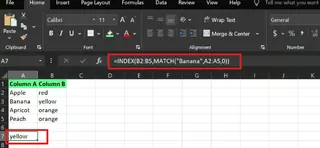
例如,在示例数据集中,如果我想查找A列中"Banana"对应的B列值,可以使用以下INDEX MATCH公式:
=INDEX(B2:B5, MATCH("Banana", A2:A5, 0))
这里,MATCH("Banana", A2:A5, 0)首先找到"Banana"在A列中的位置(即第2行),然后INDEX(B2:B5, ...)根据此位置返回B列同一行的值。
更简单的替代方案:使用AI助手

尽管INDEX MATCH功能强大,但编写和理解它需要一定的学习。对于追求更高效率的用户,有一种更直观的方法。
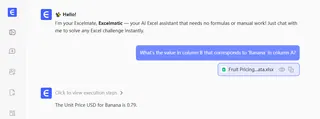
匡优Excel,一款Excel AI助手,允许您使用自然语言执行数据查找。您无需编写任何公式——只需上传文件并用任何语言提问。
对于上面的示例,您只需询问匡优Excel:
A列中'Banana'对应的B列值是多少?
匡优Excel会立即理解您的请求并提供正确答案。这种方法不仅更快,而且完全避免了公式语法错误导致的问题。
选择您的查找方法:公式 vs AI
INDEX MATCH可以完成VLOOKUP无法处理的任务。但现在,我们有了更多选择。让我们比较VLOOKUP、INDEX MATCH和AI工具。
VLOOKUP vs INDEX MATCH:传统方法对决
1. 列灵活性与数据完整性
VLOOKUP的最大缺点是其对固定列号的依赖。如果插入或移动列,公式很可能会失败。
例如这个VLOOKUP公式:
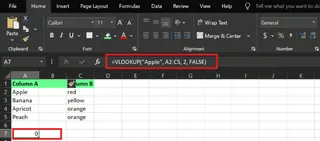
=VLOOKUP("Apple", A2:C5, 2, FALSE)
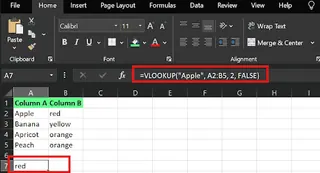
如果在A列和B列之间插入新列,原始第三列会移动,公式返回错误结果。
INDEX MATCH通过使用定义的范围而非硬编码列号来避免此问题:
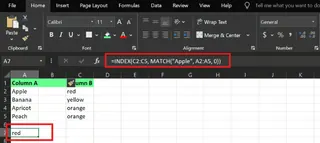
=INDEX(B2:B5, MATCH("Apple", A2:A5, 0))
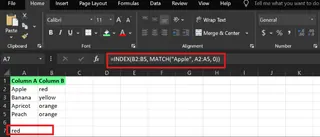
即使重新排列列,此公式仍然有效,使其更可靠且易于维护。这就是INDEX MATCH的神奇之处。
2. 查找方向与多功能性
VLOOKUP只能从左向右查找,意味着您的查找列必须是数据范围的第一列。
INDEX MATCH没有这种限制。您可以朝任何方向查找:左、右、上、下。它还支持水平查找,让您对数据组织有更多控制权。
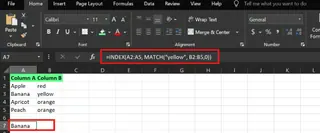
例如从右向左查找(根据颜色"yellow"查找水果名称):
=INDEX(A2:A5, MATCH(“yellow”, B2:B5,0))
公式 vs AI:数据查找的新方式
INDEX MATCH无疑优于VLOOKUP,但与匡优Excel等AI工具相比,它仍然需要手动构建和调试。
| 功能特性 | VLOOKUP |
INDEX MATCH |
匡优Excel (AI) |
|---|---|---|---|
| 易用性 | 中等 | 困难 | 极其简单 (自然语言) |
| 查找方向 | 仅能从左到右 | 任意方向 | 任意方向 (AI自动理解) |
| 列变更 | 容易出错 | 稳健 | 极其稳健 (不依赖列位置) |
| 性能 | 大表格速度慢 | 更快 | 即时 (云端处理) |
| 学习曲线 | 较短 | 较长 | 几乎为零 |
AI工具的核心优势在于流程简化和错误减少。您不再需要记忆复杂的函数语法或担心列变更导致的#REF!错误。AI助手理解您的数据和问题,直接提供答案。
何时使用INDEX MATCH:
- 您正在处理大型动态数据模型,其中列经常被添加或删除
- 您需要向左查找或执行水平查找
- 您是经验丰富的Excel用户,喜欢完全控制公式
何时使用AI工具(如匡优Excel):
- 您需要快速从数据中获取答案,不想花时间编写或调试公式
- 您不熟悉Excel公式,或团队成员具有不同的Excel技能水平
- 您的任务是探索性数据分析,需要频繁提问
如何使用INDEX MATCH:分步指南
假设您有两列:水果和销售额。您想查找"Apple"的销售额。
输入以下INDEX MATCH组合公式并按Enter:
=INDEX(B2:B6, MATCH("Apple", A2:A6, 0))
这里,MATCH("Apple", A2:A6, 0)在水果列表中找到"Apple"的位置。然后,INDEX(B2:B6, ...)使用该位置返回销售额列中的对应值。
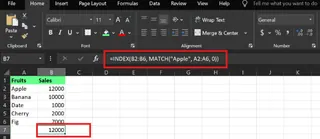
公式返回12000,这正是Apple的销售额。
避免INDEX MATCH错误
尽管INDEX MATCH功能强大,但如果设置不正确,仍然可能返回错误。以下是常见问题的排查方法。
#N/A 错误及解决方案
#N/A错误表示Excel找不到您要查找的值。常见原因包括:
- 拼写错误、多余空格或文本格式不匹配
- 查找值在查找范围内不存在
- 错误的
匹配类型设置(例如需要精确匹配时使用了1而非0)
解决方案:
- 使用
TRIM()函数删除多余空格:=MATCH(TRIM("Apple "), A2:A6, 0) - 使用
IFERROR()函数提供备用值:=IFERROR(INDEX(B2:B6, MATCH("Apple", A2:A6, 0)), "未找到")
#REF! 错误
#REF!错误通常指向无效引用,可能是因为:
INDEX()和MATCH()函数的范围大小不匹配- 公式依赖的行或列已被删除
解决方案:
- 确保
INDEX()和MATCH()的范围大小相同 - 使用绝对引用(如
$A$2:$A$6)锁定范围,防止复制粘贴时出现公式错误
AI如何避免这些错误?
使用匡优Excel等AI工具,您基本上可以告别上述公式错误。
- 告别
#N/A:您只需用自然语言提问。AI能更好地处理微小拼写差异,如果找不到数据,它会给出清晰提示(如"未找到'Apple'的相关数据"),而非令人困惑的错误代码 - 告别
#REF!:由于没有手动设置的单元格引用,不存在引用失败的风险。无论您如何移动、添加或删除列,AI都能通过列标题(如"销售额")理解您的数据结构
最终思考
如果您一直依赖VLOOKUP,是时候转向更稳定、更强大的方法了。您可以先在工作的副本文件中尝试使用INDEX MATCH进行一些简单查找。一旦体验到它在处理列变更和复杂查找方面的优势,您可能再也不会回头。
然而,技术进步为我们提供了更简单的选择。对于那些希望花时间分析结果而非编写公式的人来说,像匡优Excel这样的AI工具正在成为新标准。它们将您从复杂语法中解放出来,让您以最自然的方式与数据对话。
最终,选择INDEX MATCH还是AI工具,取决于您的具体需求、Excel熟练度以及对工作效率的追求。
准备好改变您的Excel工作流程了吗?立即试用匡优Excel,体验AI驱动数据分析的强大功能。只需用通俗语言描述您的需求,让匡优Excel处理所有技术复杂性——无需学习公式,无需调试错误,只需即时洞察推动您的业务决策前进。
XLOOKUP() vs INDEX MATCH:哪个更好?
这取决于您的使用场景。XLOOKUP()是Excel 365及更高版本引入的新函数。它设计得比INDEX MATCH更简单,在某些情况下(如使用二进制搜索模式)计算速度更快。但INDEX MATCH在所有现代Excel版本中都可用,具有更好的兼容性。