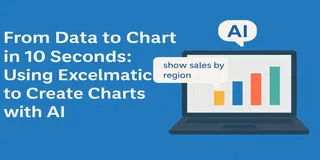
如何使用 Excel AI 创建令人惊叹的 Excel 图表

在 Excel 中创建图表是一项基本的数据分析技能,但选择正确的图表类型、调整数据范围和优化样式可能非常耗时。现在,匡优Excel 让这一切变得更加简单!只需上传数据,匡优Excel 就会自动推荐最佳的可视化方法,并一键生成专业图表。今天,让我们来探讨如何使用 匡优Excel 快速创建高质量图表。

匡优Excel 如何帮助创建 Excel 图表?

1. 智能图表类型推荐

不同类型的数据最好用不同的图表来表示:

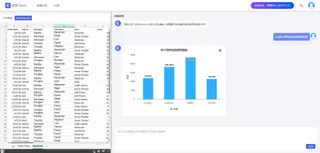
  • 条形图适合比较不同类别的数据。

depart

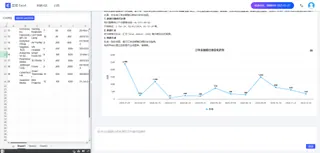
  • 线形图适合显示一段时间内的趋势。

depart

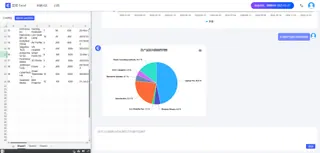
  • 饼图用于显示比例。

depart

2. 一键生成专业图表

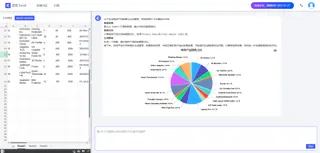
无需手动插入图表或调整数据范围。只需输入 生成销售趋势图 显示产品销售比例等命令,匡优Excel 即可快速生成相应的 Excel 图表。
depart

3. 智能数据洞察

匡优Excel 不仅能生成图表,还能自动分析数据趋势。这些洞察力可以帮助用户更快地做出以数据为导向的决策。

depart

4. 智能问题建议

如果你不确定如何措辞你的分析请求,匡优Excel 还可以建议适当的问题。

匡优Excel如何使用?

  1. 注册并登录

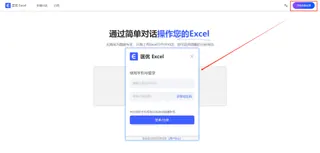
访问匡优Excel网站并登录你的帐户。

注册并登录

  1. 上传Excel文件

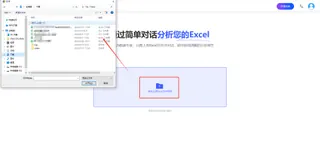
将你的Excel文件上传到匡优Excel。系统支持所有常见格式,包括 .xlsx、.xls 和 .csv。
上传文件

  1. 用自然语言提问

文件上传后,你就可以开始用自然语言提问了。例如 帮我统计一下每个月的总销售额

提问

  1. 获取分析报告

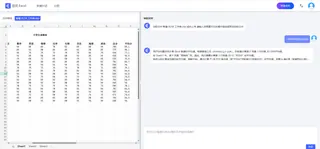
匡优Excel会立即处理你的请求并生成详细的分析报告。这些报告突出关键指标和趋势,提供数据解释和建议,并支持自动数据可视化图表。
analysis

结论

匡优Excel 彻底改变了我们可视化数据的方式。从数据选择到图表生成,从优化美学到趋势分析,匡优Excel 让整个过程变得简单而高效。立即免费试用匡优Excel!

AI赋能数据, 决策胜券在握!

无需写代码与函数,简单对话让匡优Excel自动处理数据、生成图表。立即免费体验,感受AI如何颠覆你的Excel工作流 →

立即免费体验

猜你喜欢

轻松用Excel进行成绩分析:借助匡优Excel AI可视化学生表现
Excel技巧

轻松用Excel进行成绩分析:借助匡优Excel AI可视化学生表现

匡优Excel将笨重的成绩电子表格变成智能可视化仪表盘 —— 无需公式,只需自然语言

Sally
无需公式,在 Excel 中掌握成本结构分析
Excel技巧

无需公式,在 Excel 中掌握成本结构分析

还在手动创建数据透视表和图表来分析成本类别吗?了解匡优Excel如何利用AI即时分解成本结构并提供可付诸行动的见解。

Sally
如何使用Excel AI分析用户购买路径
Excel技巧

如何使用Excel AI分析用户购买路径

使用Excel AI工具了解用户如何转化,无需复杂公式,分析会话趋势、流量来源表现和用户行为。

Sally
如何在 Excel AI 中比较销售与目标并视图化产品表现
Excel技巧

如何在 Excel AI 中比较销售与目标并视图化产品表现

用匡优Excel比较实际销售与目标销售,并视图化产品表现。生成图表,计算收入与销售比率,轻松识别销售差距。

Sally
如何在 Excel AI 中分析问卷数据,无需写任何公式
Excel技巧

如何在 Excel AI 中分析问卷数据,无需写任何公式

将原始问卷数据变成图表与洞察,无需写任何公式。这就是用匡优Excel进行智能问卷分析的方式。

Sally
8 个免费的 AI 工具,帮你搞定 Excel 数据分析、图表和总结
Excel技巧

8 个免费的 AI 工具,帮你搞定 Excel 数据分析、图表和总结

这些 AI 工具全部免费,帮你提升 Excel 效率、自动出图表、写公式、清理数据、做汇报,一次看全。

Sally
从数据到图表只需10秒:使用匡优Excel的AI图表生成功能
Excel技巧

从数据到图表只需10秒:使用匡优Excel的AI图表生成功能

手动做图表早就过时了。看看匡优Excel如何只用一句话就把你的表格变成精美图表。

Sally
用 AI 制作 Excel 图表的最简单方法(内含免费下载)
Excel技巧

用 AI 制作 Excel 图表的最简单方法(内含免费下载)

告别复杂的 Excel 图表模板。借助 匡优Excel 的 AI,使用简单的提示在几秒钟内创建专业的条形图、折线图和饼图——无需编码或设计经验。

Sally