核心要点
- 公式逻辑: PMT 函数基于固定付款额和固定利率计算还款额。
- 转换难题: 用户经常失败的原因是忘记在公式中将年利率转换为月利率。
- 零公式理财: 匡优数言 让你只需描述贷款条款,即可完成复杂的贷款摊销计算。
- 即时计划表: 除了得到一个数值,AI 还能在几秒钟内生成完整的还款计划表(本金 vs. 利息)。
最令人头疼的财务公式
PMT 函数是 Excel 财务规划的核心,但它也因“挑剔”而闻名。一个错误的逗号或忘记除以 12,就可能把 2,000 美元的房贷计算成 24,000 美元的巨额错误。无论你是计算业务投资回报率 (ROI) 还是核对车贷,准确性都是不容商量的。
方法 1:传统手动方式(语法之争)
要手动计算每月还款额,你必须严格遵守 Excel 的财务语法。以下是标准流程:
- 选择单元格: 即你希望显示每月计算结果的位置。
- 输入利率 (Rate): 输入年利率除以 12(例如
5%/12)。 - 输入总期数 (NPER): 输入总还款次数(例如 30 年贷款为
30*12)。 - 输入现值 (PV): 以正数形式输入贷款总额。
- 调整正负号: 由于 Excel 返回的是负值(代表支出),许多用户会在开头添加
-号:=-PMT(...)。 - 重复生成计划表: 如果你想查看第 5 年支付了多少利息,则必须使用
IPMT和PPMT函数重新开始。
瓶颈: 这非常耗费精力。大多数用户并不想成为“公式专家”——他们只想知道自己是否负担得起这笔贷款。
方法 2:匡优数言对话式方法
匡优数言 将 Excel 从计算器转变为财务顾问。无需嵌套五个不同的参数,你只需像和人聊天一样处理数据。
为什么它更好:
- 智能转换: 告诉匡优数言“年利率”,它会自动处理“月度”换算。
- 完整上下文: 它不仅给你一个数字,还能构建一整张表格。
- 无正负号困扰: 结果以清晰、易读的方式呈现——不再有奇怪的红色负数。
操作步骤:
- 上传你的贷款对账单或财务草案到匡优数言仪表盘。

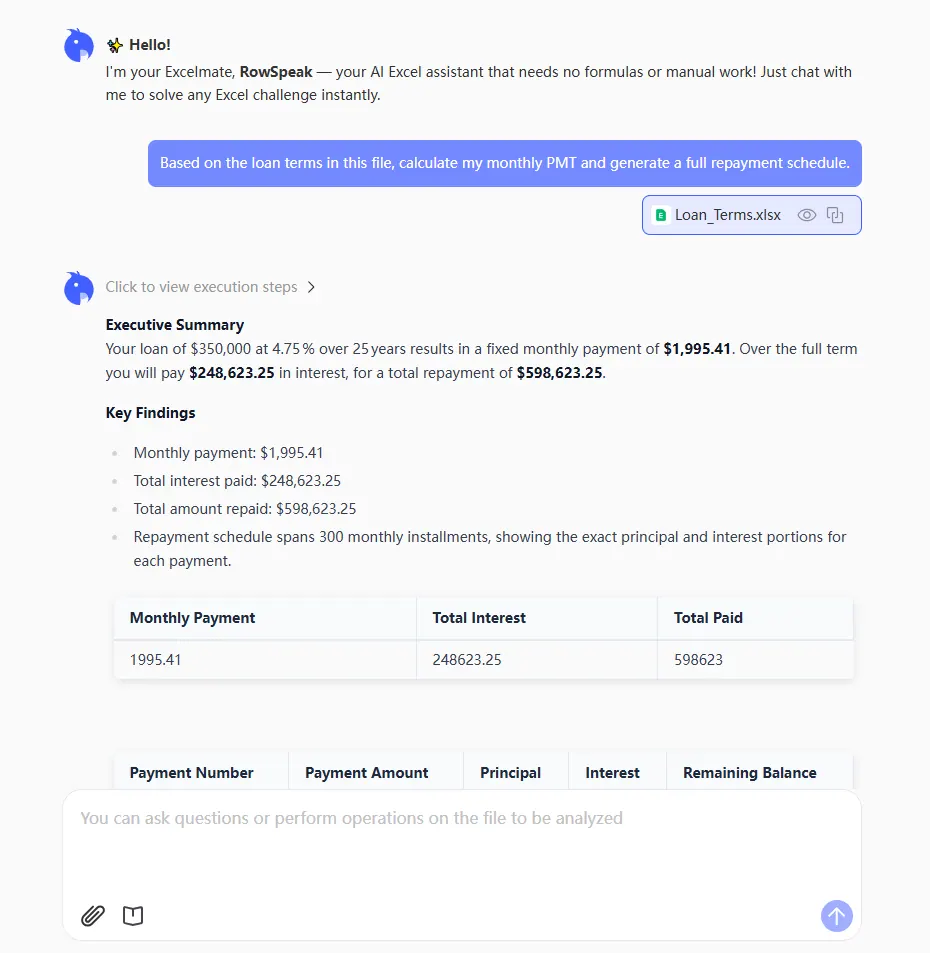
- 输入指令:
Prompt
根据此文件中的贷款条款,计算我的每月还款额 (PMT) 并生成完整的还款计划表。
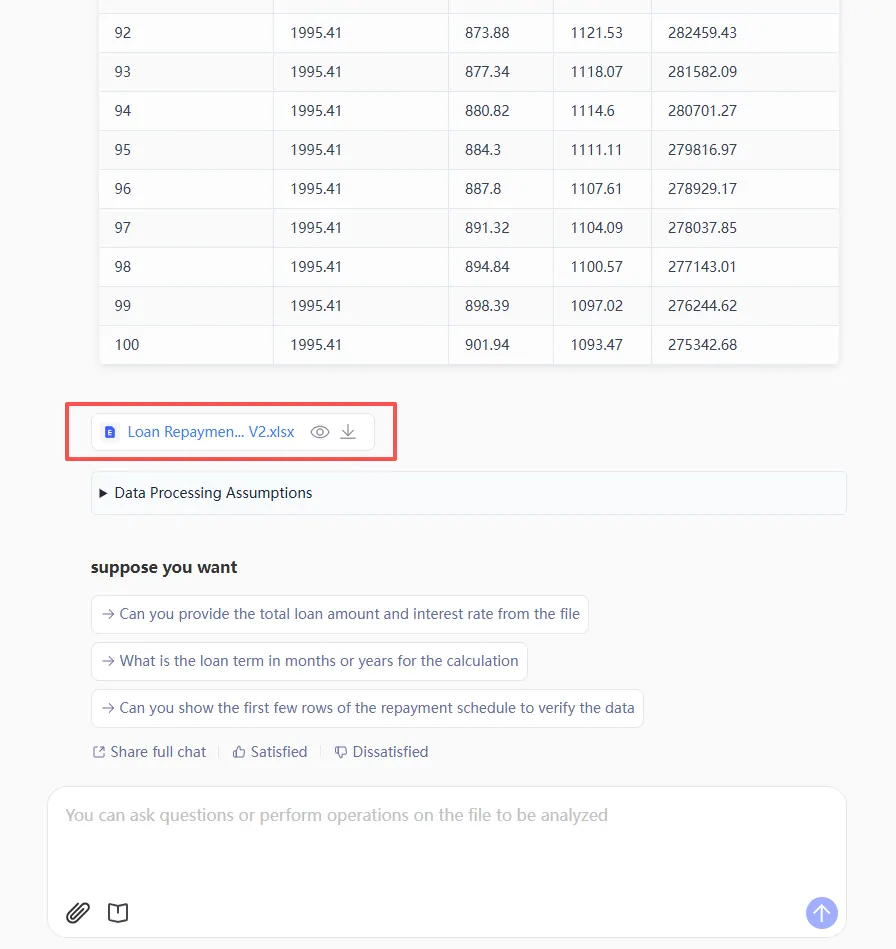
- 即时结果: 预览计算出的还款额,并下载带有完整摊销表的更新文件。
对比:手动 PMT 公式 vs. 匡优数言 AI
| 功能 | 手动 PMT 公式 | 匡优数言 (AI) |
|---|---|---|
| 复杂度 | 高(5 个特定参数) | 零(自然语言) |
| 利率处理 | 手动换算 (/12, *12) |
自动转换 |
| 可视化 | 单个单元格结果 | 完整还款计划表 |
| 灵活性 | 静态 | 动态(可询问“如果利率达到 5% 会怎样?”) |
常见问题解答:关于 Excel 还款计算
1. 为什么我的 PMT 结果是负数? Excel 将还款视为现金“流出”。匡优数言理解你只需要绝对值,并以清晰的方式呈现,摒弃了会计专业术语。
2. 我可以计算每两周还款一次的贷款吗?
手动计算需要大幅更改 NPER 和 Rate 的逻辑。使用匡优数言,只需说 “按每两周还款计算”,AI 就会立即重新调整计算逻辑。
3. 如果我的利率在贷款中期发生变化怎么办?
使用标准的 PMT 函数几乎无法处理这种情况。匡优数言可以处理 动态数据变化 来模拟浮动利率场景。
掌控金钱,而非手册
财务自由源于对数字的理解,而非死记硬背 Excel 选项卡。无论你是管理预算还是敲定数百万美元的交易,匡优数言都能消除“计算焦虑”。