关键要点:
- 掌握像 VLOOKUP、数据透视表和条件格式等必备但复杂的 Excel 技能是职场人士的一大痛点,往往耗费数小时且容易出错。
- 像 匡优Excel 这样的 Excel AI 工具可以消除陡峭的学习曲线,让你通过简单的自然语言指令完成复杂的数据分析、生成图表和制作报告。
- 使用匡优Excel,可将报表生成时间从数小时缩短到数分钟,通过消除手动输入公式保证准确性,并能灵活应对临时提出的问题。
问题背景与痛点
在当今以数据驱动的就业市场中,“Excel 熟练”几乎出现在每一份职位说明里,从财务和 营销 到项目管理与人力资源。雇主不仅仅要能把数据录入表格的人;他们需要将原始数字转化为可执行的洞见的专业人士。这意味着要制作汇总报告、分析趋势并可视化绩效。
假设你是名为 Alex 的销售经理。每个月末,你需要制作一份业绩报表。你手上有一个包含数千行原始交易数据的大型 CSV 文件:Date、Sales Rep ID、Product、Units Sold 和 Revenue。你还有另一张表格,将 Sales Rep ID 映射到姓名和区域。
要制作报告,你需要:
- 清洗数据,因为有些产品名称包含多余空格。
- 将销售数据与销售代表的区域信息合并。
- 计算每个区域和每位销售代表的总收入。
- 识别本月表现最好的产品。
- 创建图表以可视化各区域的表现,并为高层准备一张汇总表。
手工完成这些工作会让你度过漫长且令人沮丧的下午。你要和公式周旋、检查错误,并祈祷不要意外破坏某个单元格引用。正当你以为完成时,上司又问:“很好,现在能不能只展示上个季度并与前一季度比较?”你又回到了原点。
传统 Excel 解决方案:步骤与局限
对于像 Alex 这样的专业人士,传统做法要求掌握一套特定的“高阶”函数和功能。这是雇主所期望的工具箱,但伴随的是陡峭的学习曲线和显著的缺点。
下面是典型的手动工作流程拆解:
用
TRIM清洗数据:第一步通常是清理从其他系统导入的混乱数据。你会新建一列并使用TRIM函数(=TRIM(A2))去除产品名称或类别等文本字段的前后空格。然后你必须把该公式向下复制数千行,并用清洗后的值替换原列。用
VLOOKUP或INDEX/MATCH合并数据:要把销售代表的区域带入主销售数据表,你会使用查找函数。VLOOKUP是经典选择,但它 notoriously finicky(顽固易错)。公式可能类似=VLOOKUP(B2, 'SalesReps'!A:B, 2, FALSE)。它会在 reps 表中查找销售表中的Sales Rep ID并返回其区域。一个逗号放错位置或查找表未排序,就会出现可怕的#N/A!错误。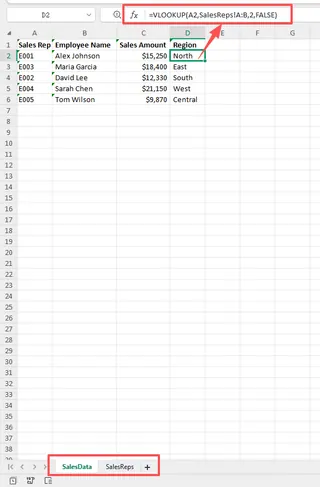
用数据透视表或
SUMIFS汇总数据:要按区域计算总收入,你有两种主要选择。可以使用数据透视表,需要将字段拖放到正确的Rows、Columns和Values区域。或者,你可以用SUMIFS手动构建汇总表,对符合多个条件(例如特定区域和特定月份)的值求和。一个SUMIFS公式可能会变得很长,且难以调试。用图表可视化:一旦汇总表准备好,你会选择数据并插入一个图表。这看起来很简单,但要做出专业、易读的图表需要很多步骤:选择合适的图表类型(柱状、折线、饼图)、调整坐标轴、添加数据标签、写清晰标题和设置配色。
手动方法的局限
尽管这些技能很有价值,但仅依赖它们会带来若干问题:
- 耗时且重复:上述流程可能需要数小时,并且每周或每月都要重复一次。
- 高出错风险:公式中的一个简单拼写错误或选择错误的数据范围可能导致错误结果被忽略,从而导致糟糕的决策。
- 不够灵活:当经理要求略微不同的数据视图时,你通常需要重建公式或从头重新配置数据透视表。应对临时问题既慢又痛苦。
- 难以维护:将一个复杂的表格交给同事是一场噩梦。他们必须花数小时去破译你的公式,弄清如何在不破坏文件的情况下更新报表。
- 学习门槛高:掌握
INDEX/MATCH或数据透视表的细节需要大量培训和练习,许多忙碌的专业人士没有时间去学。
新方案:使用 Excel AI(使用匡优Excel)
与其强迫你成为公式专家,不如让像 匡优Excel 这样的 Excel AI 代理让你成为业务专家。你专注于想要知道的“什么”,AI 处理“如何”。它把整个工作流从手动、点击密集型过程转变为简单直观的对话。

步骤 1:上传数据
首先,你只需将原始数据文件直接上传到匡优Excel。你可以同时上传多个文件,例如 sales_transactions.csv 和 sales_reps.xlsx。匡优Excel 会保留你的原始文件不变,为分析创建一个安全且私密的工作区。

步骤 2:用自然语言描述你的目标
魔法就发生在这里。你无需编写公式,只要在聊天框中输入请求。要复现我们示例中的整个报表流程,Alex 可以使用以下提示:
- 清洗数据: "In the sales_transactions file, trim whitespace from the 'Product' column."
- 合并文件: "Merge the sales_transactions file with the sales_reps file using the 'Sales Rep ID' column."
- 汇总数据: "Create a pivot table showing the total Revenue for each Region and Sales Rep."
- 查找表现最佳者: "Based on the pivot table, add a new column that ranks the sales reps within each region by their revenue."
- 创建图表: "Generate a bar chart that compares the total revenue for each region."

步骤 3:审阅并通过后续问题迭代
匡优Excel 会即时生成结果——无论是清洗后的表、数据透视表还是图表。但真正的力量在于迭代。当你的老板提出后续问题时,你不需要从头开始。只要继续对话即可。
以下示例对话展示了这种能力:
用户: 我已上传销售和代表文件。先用 'Sales Rep ID' 合并它们。然后,创建一个数据透视表,显示 2024 年按区域和按月份的总收入。
匡优Excel: 已完成。我已合并两个文件并创建了一个数据透视表,汇总了 2024 年按区域和月份的收入。区域为行,月份为列。
用户: 很好。现在能从这个数据透视表创建一个堆积柱状图,显示每个区域的月度收入构成吗?
匡优Excel: 当然。这里是一张堆积柱状图,展示了各区域的月度收入构成。
用户: 看起来很棒。实际情况是,我们想排除 'West' 区域,只关注 'North'、'South' 和 'East'。另外,把任何某区域当月总收入超过 $50,000 的月份高亮显示。
匡优Excel: 没问题。我已更新数据透视表和图表以排除 'West' 区域,并将所有月度收入大于 $50,000 的单元格以绿色条件格式高亮显示。
步骤 4:导出结果
满意后,你可以将结果下载为一个新的、已清洗的 Excel 文件。该文件可以包含最终的数据表、已配置的数据透视表和生成的图表,随时可与团队共享或粘贴到演示文稿中。你也可以复制匡优Excel 生成的公式或 VBA 代码并在自己的工作簿中使用。
传统方法 vs. 匡优Excel:快速对比
| Aspect | Traditional Excel | 匡优Excel (Excel AI) |
|---|---|---|
| Time Required | 1-3 hours for a complex report | 5-10 minutes |
| Skills Needed | VLOOKUP, SUMIFS, Pivot Tables, Charting |
Ability to describe business needs in language skills |
| Error Rate | High (typos, wrong ranges, logic errors) | Very low (AI handles formula generation) |
| Flexibility | Low (changes require rework) | High (iterate with simple follow-up questions) |
| Onboarding | Difficult (requires deep Excel knowledge) | Easy (if you can chat, you can analyze) |
常见问题
1. 如果我使用匡优Excel,还需要学习 Excel 公式吗? 你不再需要成为公式专家。匡优Excel 会处理复杂语法。不过,具备基本的 Excel 概念有助于你提出更好的问题并理解结果。AI 让你专注于分析思路,而不是死记公式。
2. 匡优Excel 会修改我的原始 Excel 文件吗? 不会。匡优Excel 在安全的云环境中对你的数据副本进行操作,原始文件不会被更改,确保源数据安全完整。
3. 如果我的数据混乱且结构不佳怎么办? 匡优Excel 旨在处理常见的数据质量问题。你可以用简单的文字命令让它执行数据清洗任务,例如删除重复项、填补缺失值、标准化格式或去除多余空格。
4. 我能把匡优Excel 生成的公式和图表用于自己的 Excel 表格吗? 当然可以。你可以复制生成的公式、数据透视表配置或甚至 VBA 脚本并粘贴到自己的工作簿中。这既是学习的好方法,也能在现有文件中实现自动化。
5. 将敏感公司数据上传到匡优Excel 是否安全? 数据安全是重中之重。匡优Excel 对传输中和静止的数据使用行业标准加密。有关数据处理和隐私策略的具体细节,最好查阅官方网站。
6. 匡优Excel 只适合高级用户吗? 完全不是。匡优Excel 非常适合对传统 Excel 感到畏惧的初学者,让他们在不了解任何公式的情况下完成强大分析。同时,它对高级用户也是巨大的时间节省工具,可以自动化繁琐重复的任务。
采取行动:今天就升级你的 Excel 工作流
别再让 Excel 成为瓶颈。你在与公式斗争、调试数据透视表和手动更新报表上花费的时间,本可以用在更有策略性的工作和以数据驱动的决策上。
继续用旧方法不仅慢——还会让你失去竞争优势。通过采用 Excel AI 代理,你可以提供更准确的报表,将回答业务问题的时间从数小时缩短到数分钟,并最终掌控你的数据。
想亲自体验吗?免费试用匡优Excel。上传你当前正在使用的某个电子表格并尝试本文中的任一提示。亲身体验数据分析的未来。