核心要点:
- 使用标准的 Excel 函数无法计算自定义的业务逻辑(如阶梯式销售佣金),这常常迫使用户去学习复杂且令人生畏的 VBA 编程。
- 像 匡优Excel 这样的 Excel AI 工具消除了这一障碍,让您可以通过简单、自然的语言描述您的业务规则,直接生成复杂的公式或执行计算。
- 通过使用匡优Excel,您可以节省数小时的编码、调试和维护时间,使团队中任何成员,无论其 Excel 技能水平如何,都能轻松处理复杂的计算。
挑战:在 Excel 中计算自定义业务逻辑
想象一下,您是一位销售经理,正准备处理月度工资。您有一个简单的电子表格,其中包含每位销售人员的姓名和他们当月的总销售额。现在,棘手的部分来了:计算他们的佣金。
您公司的佣金结构不是固定费率,而是阶梯式的:
- 如果销售人员的总销售额低于 50,000 美元,他们将获得 5% 的佣金。
- 如果他们的销售额达到或超过 50,000 美元,他们将获得 10% 的佣金。
您如何在 Excel 中实现这个逻辑?您不能使用简单的 SUM 或 AVERAGE 函数。您的第一反应可能是使用嵌套的 IF 公式,对于这种简单的两级结构,这是可行的。但是,当市场部为超过 100,000 美元的销售额引入一个新的 12% 的“超级明星”级别,并为低于 10,000 美元的销售额增加一个 3% 的“入门”级别时,会发生什么?您的 IF 公式很快就会变得冗长、混乱且容易出错。
这是一个典型的 Excel 痛点。一旦您的业务逻辑超出了基本算术的范畴,标准的 Excel 函数就显得力不从心。您需要一种方法来创建自己的自定义逻辑。几十年来,唯一的答案就是冒险进入 Visual Basic for Applications (VBA) 的编程世界。
传统解决方案:编写 VBA 用户定义函数 (UDF)
对于高级 Excel 用户来说,处理自定义逻辑的首选方案是创建用户定义函数 (UDF)。这涉及到用 VBA 编写一小段代码,定义一个新函数,然后您就可以像使用 =SUM() 一样在工作表中直接使用它。
让我们来看看创建 Calculate_Commission 函数的传统流程。
创建 VBA 函数的分步指南
首先,您需要访问默认隐藏的 VBA 编辑器。
启用“开发工具”选项卡: 前往
文件>选项>自定义功能区,然后在右侧列表中勾选开发工具旁边的复选框。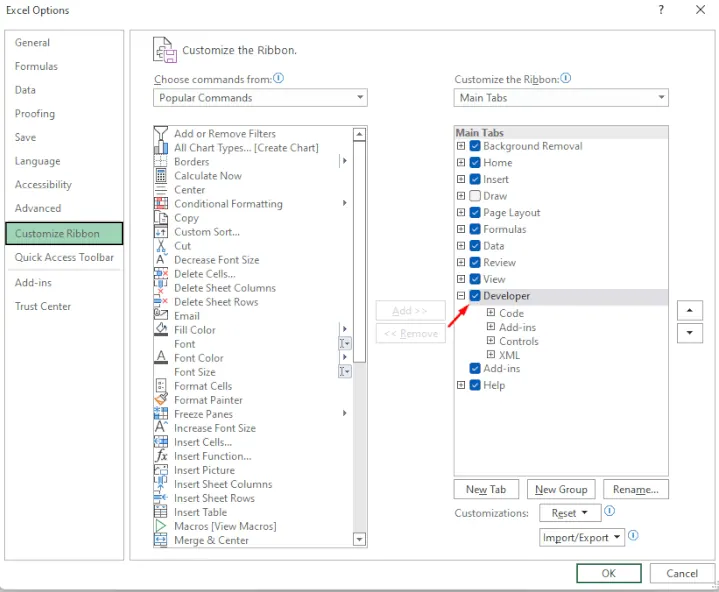
打开 Visual Basic 编辑器 (VBE): 点击新增的
开发工具选项卡,然后点击Visual Basic按钮(或使用快捷键Alt + F11)。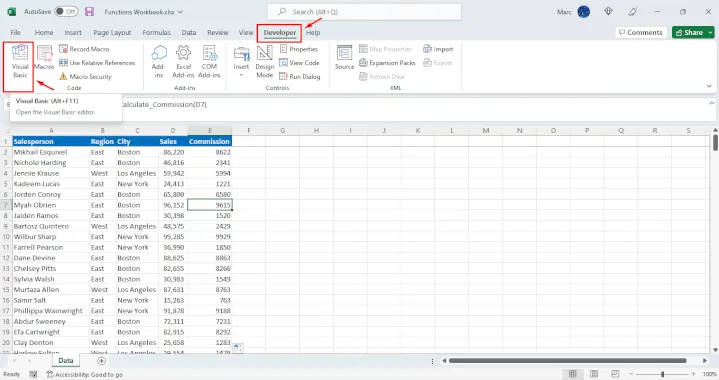
插入一个新模块: 在 VBE 内部,转到菜单并点击
插入>模块。这将创建一个空白的代码窗口。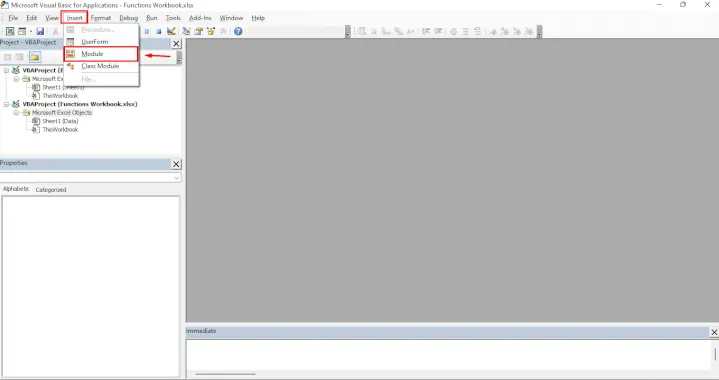
编写 VBA 代码: 现在,您需要输入(或粘贴)定义函数逻辑的代码。对于我们的佣金场景,代码如下所示:
VBAFunction Calculate_Commission(SalesAmount As Double) As Double If SalesAmount >= 50000 Then Calculate_Commission = SalesAmount * 0.1 Else Calculate_Commission = SalesAmount * 0.05 End If End Function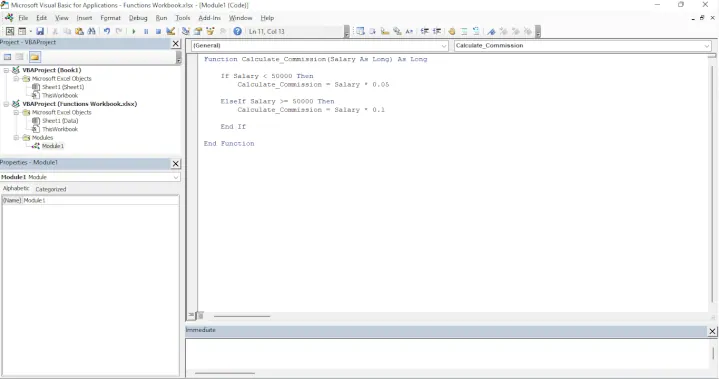
Function Calculate_Commission(...): 这声明了一个名为Calculate_Commission的新函数。SalesAmount As Double: 这定义了函数工作所需的一个输入(一个“参数”)——在这里是销售额。If...Then...Else...: 这是检查销售额并应用正确佣金率的核心逻辑。Calculate_Commission = ...: 这一行将最终计算出的值赋回给函数名,也就是返回到 Excel 单元格中的值。
在 Excel 中使用该函数: 关闭 VBE 并返回到您的工作表。现在,您可以使用您的新函数了。如果销售人员的销售额在 B2 单元格中,您可以在佣金单元格中输入
=Calculate_Commission(B2)。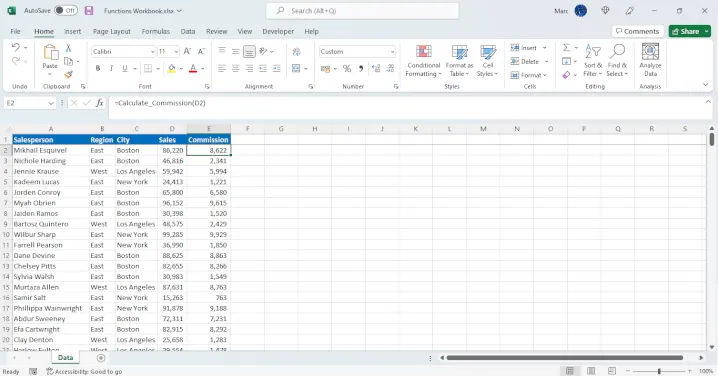
VBA 方法的局限性
虽然功能强大,但这种方法对于普通业务用户来说充满了问题:
- 陡峭的学习曲线: VBA 是一种编程语言。理解其语法、数据类型(
Double、String等)和逻辑结构需要投入大量时间。 - 难以维护: 如果佣金结构发生变化,需要有人回到代码中进行编辑。如果最初的创建者已经离职,这对接手的人来说可能是一场噩梦。
- 文件格式问题: 包含 VBA 代码的工作簿必须保存为启用宏的文件 (
.xlsm)。这些文件常常会触发安全警告,并可能被公司的电子邮件服务器阻止。 - 缺乏透明度: 一个普通用户看到单元格公式
=Calculate_Commission(B2)时,根本不知道背后运行的是什么逻辑。这是一个黑盒。 - 僵化: 该函数只做一件特定的事。如果您需要一个稍微不同的计算,您必须编写一个全新的函数或向现有函数中添加复杂的逻辑。
多年来,这是唯一的方法。但现在,有了一种更好的方式。
新解决方案:使用 Excel AI 代理(匡优Excel)
Excel AI 代理如 匡优Excel 不会强迫您成为一名程序员,而是让您专注于自己的专业领域——您的业务逻辑。您只需用简单的语言描述规则,AI 就会处理复杂的实现过程。

以下是如何在匡优Excel中解决完全相同的销售佣金问题,无需任何编码。
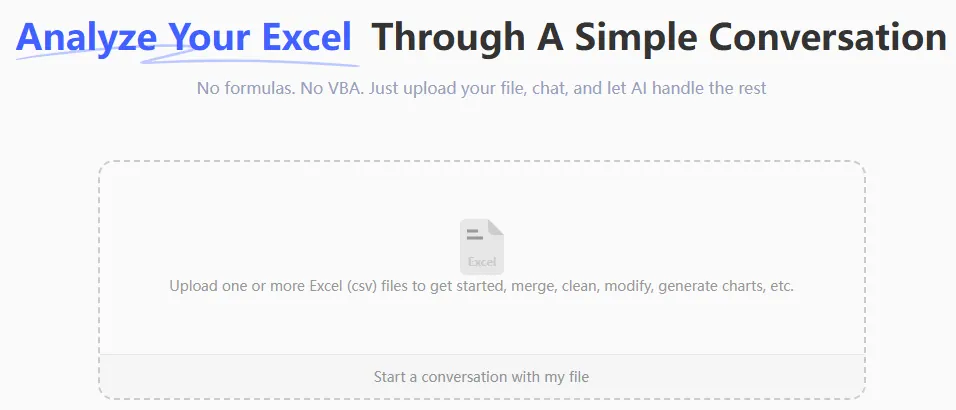
第 1 步:上传您的数据
首先,您登录到您的匡优Excel控制面板并上传您的销售数据文件。它可以是 .xlsx、.csv 或其他常见的电子表格格式。匡优Excel会读取数据并向您显示预览。
第 2 步:用自然语言描述您的计算
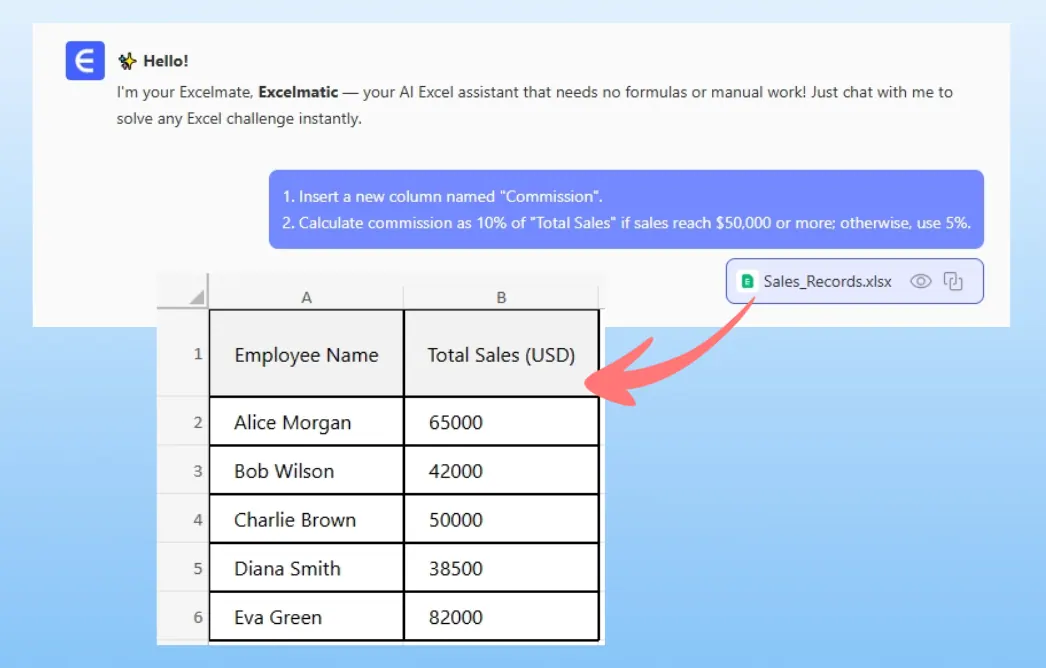
接下来,您开始与 AI 对话。您只需在聊天框中输入您的请求。您可以先让它创建新的一列。
用户: 添加一个名为“Commission”的新列。
匡优Excel会立即添加这个空列。现在,告诉它您想应用的逻辑。
用户: 在“Commission”列中,根据“Total Sales”列计算数值。如果“Total Sales”大于或等于 50,000 美元,佣金为销售额的 10%。否则,佣金为 5%。
AI 能理解这种阶梯式逻辑。它会立即为表格中的每一位销售人员执行计算并填充“Commission”列。
第 3 步:通过追问进行迭代和优化
这正是对话式 AI 的魔力所在。如果您的经理向您提出了新要求怎么办?使用 VBA,您会叹着气打开代码编辑器。而使用匡优Excel,您只需继续对话。
用户: 实际上,我们能更新一下逻辑吗?增加一个新级别:对于超过 100,000 美元的销售额,佣金应为 12%。
匡优Excel会立即根据新的三级结构重新计算整个列。您甚至可以要求它为您生成相应的 Excel 公式。
用户: 你能给我执行这个三级计算的单个 Excel 公式吗?
匡优Excel: 当然。您可以在 Excel 中使用这个公式:
=IF(B2>=100000, B2*0.12, IF(B2>=50000, B2*0.1, B2*0.05))
现在您可以复制这个公式,并在任何离线电子表格中使用它。您无需费力编写,就获得了复杂嵌套 IF 公式的强大功能。
第 4 步:下载您的结果
一旦您对结果满意,就可以下载已完全更新的 Excel 文件,其中新的“Commission”列已经计算并格式化好了。整个过程只需几分钟,而不是数小时的编码和调试。
VBA 与 匡优Excel:快速比较
| 特性 | 传统 VBA 方法 | 匡优Excel AI 方法 |
|---|---|---|
| 所需技能 | VBA 编程知识 | 用语言描述业务逻辑的能力 |
| 实现时间 | 30 分钟到几小时 | 1-2 分钟 |
| 灵活性 | 僵化;新逻辑需要修改代码 | 高度灵活;通过简单的聊天消息调整逻辑 |
| 维护 | 困难;需要开发人员 | 轻松;任何人都可以更新逻辑 |
| 透明度 | 低;逻辑隐藏在代码中 | 高;逻辑在聊天中明确陈述 |
| 文件类型 | 需要 .xlsm (启用宏) |
标准的 .xlsx 或 .csv |
常见问题解答
1. 使用匡优Excel需要了解任何公式吗?
不需要。您不需要知道 VLOOKUP、SUMIFS,甚至 IF。您只需要能够用简单的语言描述您想要实现的目标。匡优Excel会为您生成必要的公式或执行分析。
2. 我上传到匡优Excel的数据安全吗? 是的。匡优Excel的构建将数据安全作为重中之重。您的文件在安全的环境中处理,不会被共享或用于训练其他 AI 模型。有关具体细节,请始终参考官方的隐私政策。
3. 匡优Excel能处理比这个佣金示例更复杂的逻辑吗? 当然可以。您可以描述多级标准、复杂的文本操作、数据清理步骤等等。例如:“对于‘东部’地区在第二季度发生的所有销售,计算 15% 的佣金,但仅限于‘软件’类别的产品。”
4. 如果我要求,匡优Excel会为我编写 VBA 代码吗? 匡优Excel的主要目标是提供一种比 VBA 更高效的替代方案。它专注于交付最终结果(计算出的数据)或等效的工作表公式。这通常是一个比 VBA 脚本更好、更透明、更易于维护的解决方案。
5. 如果我的数据很乱,匡优Excel能帮忙吗? 是的。在开始计算之前,您可以要求匡优Excel清理您的数据。例如:“删除所有重复行”、“找到‘销售额’列中所有包含文本的单元格并将其设置为 0”,或“将‘全名’列拆分为‘姓’和‘名’”。
立即开始:自动化您的 Excel 逻辑
不要再浪费宝贵的时间试图解读旧的 VBA 代码或费力构建完美的嵌套公式了。商业世界的节奏太快,您不能被传统电子表格的技术限制所拖累。
通过拥抱像匡优Excel这样的 Excel AI 代理,您和您的团队可以专注于真正重要的事情:业务逻辑和数据中隐藏的洞察。您可以回答复杂的问题,随时适应变化的需求,并在极短的时间内生成准确的报告。
准备好亲眼见证了吗?免费试用匡优Excel 并上传您的第一个电子表格。让它计算那个棘手的佣金,清理那些杂乱的数据,或者构建那个您一直拖延的总结报告。当您能说结果的语言,而不是代码的语言时,您会惊讶于自己能完成多少事情。