核心要点
- 商业用户花费过多时间在手动数据处理任务上,如合并列、应对复杂公式和菜单操作,这使他们无法专注于分析和决策。
- 匡优Excel 是一款能理解自然语言指令的AI助手,让您无需编写任何公式即可瞬间完成诸如合并列等任务。
- 匡优Excel 优先考虑速度、简洁和智能。它消除了传统方法的认知负担,使各级技能水平的用户都能轻松进行高级Excel操作。
- 对于非技术背景的商业专业人士而言,匡优Excel 是处理数据合并及无数其他电子表格任务最高效的方式,将电子表格工作从繁琐事务转变为战略优势。
合并列能节省时间并避免错误。这是一个让数据管理不再令人沮丧的简单技巧。但传统方法需要记忆公式或点击菜单,而新的AI工具正在彻底改变游戏规则。
在本指南中,我将向您展示从经典公式到革命性AI驱动方法的各种Excel列合并方式,以便您根据需求选择最佳方法。
快速手动方法:与符号 (&)
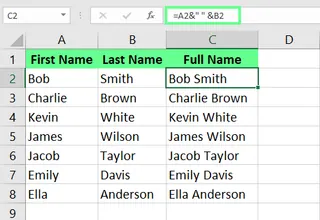
对于快速手动操作,您可以使用与符号 (&) 在Excel中合并两列。此运算符连接(链接)来自不同单元格的文本。您还可以在文本字符串之间添加空格或其他字符。
=A2 & " " & B2
此处,& 合并了单元格A2和B2的文本," " 则在它们之间添加了一个空格。当您按下 Enter 键时,两个单元格的内容便合二为一。
此方法对于简单任务很快,但如果您的需求更复杂,或者您根本不想处理公式呢?
最智能的方式:通过AI助手即时合并列

与其记忆公式或浏览复杂菜单,不如想象一下直接告诉Excel您想要什么。这正是像匡优Excel这样的AI助手的力量。它能理解自然语言指令,即时执行任务。
使用匡优Excel,过程极其简单:
- 上传文件: 将您的Excel工作簿拖放到匡优Excel中。
- 陈述需求: 在聊天框中输入您的请求。例如:"将A列的名和B列的姓合并到一个名为‘全名’的新列中,用空格分隔。"
- 获取即时结果: 匡优Excel处理您的请求,并在几秒钟内交付完美合并的列,无需您编写任何公式。
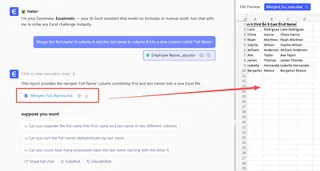
这种AI驱动的方法之所以是游戏规则的改变者,是因为它:
- 省力: 无需记住
CONCAT、TEXTJOIN或&运算符的语法。 - 智能: 它能理解上下文。您可以要求进行更复杂的合并,比如"合并名和姓的首字母",它也能搞定。
- 高效: 它节省了您调试公式或遵循多步骤流程(如Power Query)所花费的时间和精力。
虽然传统方法仍然有用,但AI方法代表了电子表格生产力的未来。
在Excel中合并列的传统方法
对于喜欢动手操作或需要离线工作的人,以下是合并列的经典方法。
使用 CONCAT() 函数
CONCAT() 函数是一种显式连接您传递给它的参数的方法。
例如,在单元格 C2 中输入以下公式可合并两列的数据:
=CONCAT(A2, " ", B2)
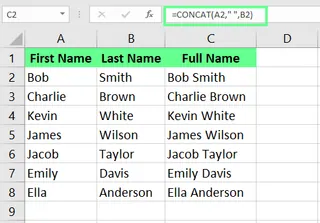
本质上,CONCAT() 实现了与与符号相同的结果。
注意: 如果您使用的是旧版Excel(2016年之前),您将拥有 CONCATENATE() 函数而不是 CONCAT()。它的工作方式相同。
使用 TEXTJOIN() 函数
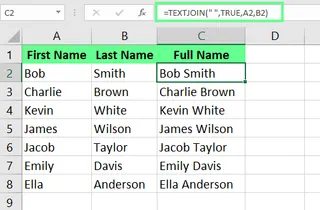
TEXTJOIN() 函数非常适合使用特定分隔符合并来自多列的文本。例如,在单元格 C2 中,输入以下公式:
=TEXTJOIN(" ", TRUE, A2, B2)
在此公式中,空格 " " 是分隔符,TRUE 参数确保忽略任何空白单元格。按下 Enter 键后,姓名将以空格分隔的形式合并。
使用快速填充
快速填充是一种便捷的内置选项,可自动检测模式并将其应用于列的其余部分。
操作如下:在单元格 C2 中,手动键入您希望显示的全名。然后,在单元格 C3 中,当您开始键入下一个姓名时,Excel应建议以相同格式填充其余单元格。按 Enter 键,整列即被填充。
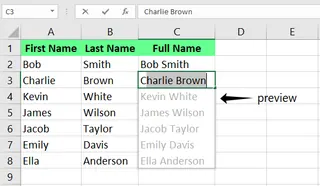
如果预览未出现,您可以在 文件 > 选项 > 高级 > 编辑选项 中勾选 自动快速填充 来启用它。您也可以从 数据 选项卡或按 Ctrl + E 手动触发它。
使用 Power Query
对于大型数据集,Power Query 是一个强大的工具。它能处理大数据而不会减慢工作簿速度,并且如果源数据发生变化会自动更新。
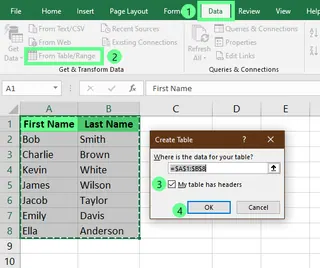
- 单击数据集中的任意位置,转到 数据 选项卡,然后单击 从表/范围。
- 在 创建表 对话框中,确认您的范围并单击 确定。
- 在Power Query编辑器中,按住 Ctrl 并单击以选择两列。
- 转到 添加列 选项卡,然后单击 合并列。
- 在对话框中,选择 空格 分隔符,将新列命名为 全名,然后单击 确定。
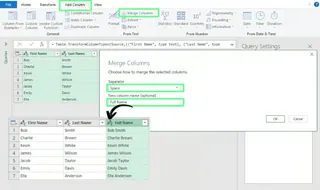
最后,转到 开始 选项卡并单击 关闭并加载,将合并的数据导出回您的工作表。
使用记事本作为中介
令人惊讶的是,记事本可以帮助合并数据,尤其是在您需要去除隐藏格式时。此方法仅在列相邻时有效。
- 选择您要合并的列中的数据(Ctrl + Shift + 向下箭头 在这里很有用)。
- 复制数据并将其粘贴到空白的记事本文件中。列将由制表符分隔。
- 打开替换对话框 (Ctrl + H)。在 查找内容 字段中,按 Tab 键。在 替换为 字段中,输入您所需的分隔符(如空格)。单击 全部替换。
- 从记事本复制修改后的文本并将其粘贴回Excel。
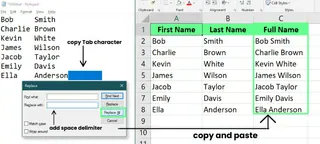
这是一种小众方法,但对于清理具有复杂或问题格式的数据很有用。
使用加载项
像 Ultimate Suite 这样的Excel加载项可以通过用户友好的界面简化合并任务。
安装后,选择要合并的单元格,并在功能区中导航到加载项的选项卡(例如,Ablebits 数据 > 合并单元格 > 将列合并为一列)。
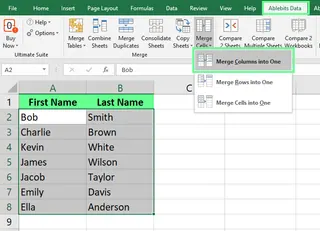
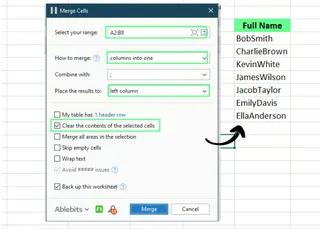
将出现一个对话框,允许您选择分隔符和放置结果的位置,而无需编写任何公式。
使用合并后居中工具
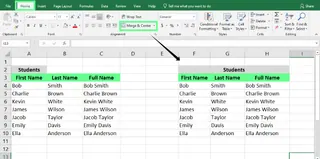
此工具不同。它将多个单元格合并为一个更大的单元格,但仅保留左上角单元格的数据。它主要用于创建跨多列的标题或标签。
要使用它,在最左边的单元格中输入您的标题,选择它以及要合并的相邻单元格,然后单击 开始 选项卡上的 合并后居中。
所有方法快速概览
让我们快速比较一下各种方法,看看每种方法的优势所在。
| 方法 | 优点 | 缺点 |
|---|---|---|
| 匡优Excel (AI) | 极其简单(纯英文),无需公式,快速,能处理复杂逻辑 | 需要互联网接入,可能是订阅服务 |
| & 符号 | 实时更新,基本合并简单 | 高级功能有限,多列时可能变得混乱 |
| CONCAT() | 灵活 – 可处理多列 | 需要现代Excel (2016+),仍然是公式 |
| TEXTJOIN() | 允许您轻松包含分隔符 | 如果单元格限制超过32,767个字符会报错 |
| 快速填充 | 节省时间,无需公式 | 如果源数据更改不会动态更新 |
| Power Query | 高效处理大型数据集,可重复 | 需要一些先验知识,对于简单任务可能较慢 |
| 记事本 | 简单且离线,可去除格式 | 耗时且手动操作 |
| 加载项 | 功能丰富且高效 | 可能涉及额外成本和安装 |
| 合并后居中 | 对于标题简单快捷 | 删除除左上角单元格外的所有数据 |
技巧与最佳实践
以下是一些在Excel中合并单元格的技巧,它们将使您的工作更加轻松:
- 保留格式: Excel公式不保持单元格格式。为确保数据外观一致,请使用Power Query、加载项或能够处理格式的AI工具。
- 处理大型数据集: 处理大型数据集时,请使用Power Query或像匡优Excel这样的AI助手。它们旨在高效处理大量数据而不会崩溃。
- 使用正确的分隔符: 合并数据时,始终选择正确的分隔符,无论是空格、逗号还是其他符号。
- 将公式转换为值: 使用公式合并完成后,最好将其转换为静态值。只需复制单元格并使用 选择性粘贴 > 值。这样可以锁定结果并提高性能。
结论
我们涵盖了从经典公式到AI驱动解决方案在Excel中合并列的所有内容。虽然掌握传统方法是一项宝贵的技能,但利用像匡优Excel这样的现代AI工具是解锁更高生产力、专注于分析而非手动数据操作的关键。选择最适合您工作流程的方法,从今天开始更高效地管理您的数据。
准备好改变您在Excel中合并列的方式了吗?立即试用匡优Excel,体验对话式数据操作的强大功能。只需上传您的文件,用简单的语言描述您的需求,即可立即获得完美合并的列 - 无需记忆公式,无需浏览复杂菜单,只有干净、结构化的数据等待分析。
合并Excel列时如何保留单元格格式?
公式不保留格式。请使用Power Query、专用加载项或设计用于处理格式的AI工具。合并后居中 工具也会保留左上角单元格的格式。
我可以在Excel表格中合并单元格吗?
您不能直接在Excel表格中合并单元格,但这里有一个快速解决方法:
- 单击表格中的任意位置以调出 表格设计 选项卡。
- 在工具部分选择 转换为区域。
- 使用您首选的方法合并单元格。
- (可选)通过选择范围并单击 插入 > 表格 来重新创建表格。
我可以合并具有不同数据类型(例如数字和文本)的单元格吗?
是的,Excel允许您合并具有不同数据类型的单元格。当您这样做时,结果数据将转换为文本。像 CONCAT() 和 & 运算符这样的函数会自动处理这一点。