核心要点:
- 在Excel中使用
PMT()函数手动计算贷款还款额容易出错,原因包括复杂的语法、强制性的利率/周期调整以及令人困惑的符号约定。 - 匡优Excel通过允许您用自然语言提出财务问题(例如,“我的月供是多少?”),无需公式即可提供即时、准确的答案,从而完全简化了这一过程。
- 这款AI驱动的工具擅长处理高级任务,如根据单一提示生成完整的分期还款计划并进行“假设分析”,将复杂的手动工作转化为简单的对话。
- 对于需要可靠财务计算而又不想处理技术难题的专业人士来说,采用匡优Excel是从财务问题到可行见解的最快途径。
Excel是财务计算的强大工具,从简单的预算到复杂的企业财务模型都适用。其中最基本的任务之一是计算贷款或投资的定期还款额。传统上,这需要掌握Excel的PMT()函数,这是任何处理抵押贷款、贷款或储蓄计划的人的多功能工具。
然而,数据分析的格局正在发生变化。虽然理解财务函数的机制很有价值,但现代的AI工具提供了一条更快、更直观的路径来获得相同的答案。
本指南探讨了这两种方法。我们将逐步介绍使用PMT()函数及其相关公式的传统方式。然后,我们将介绍一个更智能的替代方案——使用像匡优Excel这样的AI代理——向您展示如何仅通过用简单语言提问即可获得即时财务洞察。
两种获取答案的方法
假设您想计算一笔典型的30年期、30万美元抵押贷款,年利率为4.5%的月供。
传统公式方法
在标准的Excel工作表中,您需要使用PMT()函数,仔细调整月供的利率和期限。公式如下:
=PMT(4.5%/12, 30*12, 300000)
这将给出大约**$1,520.06**的月供。
AI代理方法(使用匡优Excel)

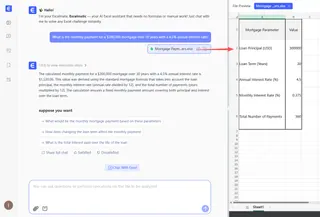
使用像匡优Excel这样的AI代理,您只需上传您的电子表格(或者只是准备好数据)并提出直接问题:
一笔30万美元、30年期、年利率4.5%的抵押贷款,月供是多少?
匡优Excel会即时处理您的请求,执行计算,并在您完全不接触公式的情况下给出答案。
现在,在探索更多AI驱动的快捷方式之前,让我们更深入地了解传统方法的细节。
传统方法:理解 PMT() 函数
Excel中的PMT()函数计算在固定利率和等额付款条件下清偿贷款或投资所需的定期付款额。
PMT() 函数语法和参数
PMT()函数的语法是:
=PMT(rate, nper, pv, [fv], [type])
让我们分解每个参数:
rate:每个周期的利率。如果您的贷款年利率为4.5%但按月还款,则必须使用4.5%/12。nper:总付款期数。对于30年期按月还款的贷款,您应使用30*12或360期。pv:现值,或一系列未来付款在当前的总价值。对于贷款,这是借入的本金金额。fv(可选):未来值,或在最后一次付款后希望达到的现金余额。如果省略,则默认为0(意味着贷款已全部还清)。type(可选):指示付款时间的数字。使用0表示期末付款(默认),或1表示期初付款。
理解Excel中的现金流约定很重要:您支付的款项(如贷款还款)用负数表示,而您收到的款项(如初始贷款金额)用正数表示。这就是为什么PMT()的结果通常是负数的原因。
理解付款频率调整
一个常见的错误来源是未能使rate和nper参数与付款频率保持一致。大多数贷款有年利率,但付款是按月进行的。您必须相应调整。
- 月度:
年利率 / 12,年数 * 12 - 季度:
年利率 / 4,年数 * 4 - 半年度:
年利率 / 2,年数 * 2
下表总结了一笔5年期、年利率6%的贷款的调整情况:
| 付款频率 | 利率调整 | 期数调整 | 调整后利率 | 调整后期数 |
|---|---|---|---|---|
| 月度 | 年利率 ÷ 12 | 年数 × 12 | 0.5% | 60 |
| 季度 | 年利率 ÷ 4 | 年数 × 4 | 1.5% | 20 |
| 半年度 | 年利率 ÷ 2 | 年数 × 2 | 3% | 10 |
| 年度 | 无变化 | 无变化 | 6% | 5 |
正确进行这些调整对于准确计算至关重要。
常见用途:旧方法 vs. 新方法
让我们看看两种方法如何处理两种最常见的财务计算。
计算抵押贷款还款额
让我们来看一个现实生活中的例子:
- 贷款金额: $400,000
- 利率: 6% 年利率
- 贷款期限: 20 年
- 付款频率: 月度
传统方法:使用 PMT() 函数
首先,我们需要调整利率和期数:
- 调整后利率:
6%/12(每月0.5%) - 调整后期数:
20*12(240 个月)
公式如下:
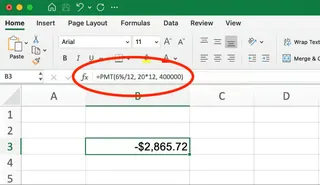
=PMT(6%/12, 20*12, 400000)
结果是 -$2,865.72。这是您的月供。
AI快捷方式:使用匡优Excel
使用匡优Excel,您可以跳过手动调整。只需提问:
计算一笔40万美元、20年期、年利率6%的贷款的月供。
匡优Excel会解读您的请求,理解“年利率”和“月供”需要调整,并立即提供$2,865.72的正确答案。
计算储蓄和投资缴款
PMT()函数也可以计算您需要定期储蓄多少才能达到未来的财务目标。
假设您想在18年内储蓄5万美元,预计年回报率为6%,按月缴款。
传统方法:使用 PMT() 函数
在这种情况下,参数会发生变化:
- 未来值 (fv):
50000(您的目标) - 现值 (pv):
0(您从零开始) - 利率:
6%/12(每月0.5%) - 期数:
18*12(216 个月)
公式如下:
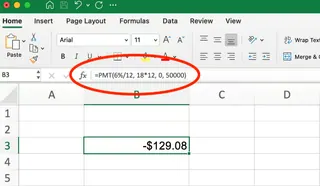
=PMT(6%/12, 18*12, 0, 50000)
返回 -$129.08,意味着您需要每月存入约130美元才能实现目标。
AI快捷方式:使用匡优Excel
同样,您可以使用一个简单的对话式提示:
假设年回报率为6%,我每月需要储蓄多少才能在18年内拥有5万美元?
匡优Excel理解目标并提供所需的每月缴款额,而您无需记住哪个参数是pv,哪个是fv。
常见错误及如何避免
使用PMT()函数可能会很棘手。以下是一些常见的陷阱:
#NUM!或#VALUE!错误: 这些通常是由于无效输入造成的,例如数字字段中的文本,或者利率太低以至于贷款永远无法还清。- 忘记频率调整: 最常见的错误是使用年利率(例如
6%)来计算月供,而不是使用月利率(6%/12)。 - 符号错误: 忘记支出款项为负数可能导致令人困惑的结果。
- 混淆期数: 确保
nper与rate的周期匹配(例如,两者都是月度)至关重要。
这就是AI代理提供显著优势的地方。通过解读自然语言,匡优Excel消除了语法错误、参数混淆和频率调整错误,因为它在后台处理技术转换。
高级分析:函数家族 vs. 单一AI
PMT()函数只是Excel财务函数家族中的一员。要全面了解贷款情况,您通常需要使用其他几个函数。
| 函数 | 功能 | 传统Excel公式 | 匡优Excel提示 |
|---|---|---|---|
| IPMT() | 计算特定付款的利息部分。 | =IPMT(rate, per, nper, pv) |
“我的第12次还款中有多少是利息?” |
| PPMT() | 计算特定付款的本金部分。 | =PPMT(rate, per, nper, pv) |
“我的第12次还款中有多少用于偿还本金?” |
| NPER() | 计算偿还贷款的期数。 | =NPER(rate, pmt, pv) |
“如果我每月还款2000美元,需要多长时间才能还清贷款?” |
| RATE() | 计算贷款的利率。 | =RATE(nper, pmt, pv)*12 |
“一笔30年期、30万美元、月供1520美元的贷款,利率是多少?” |
AI优势:从单一答案到完整报告
虽然您可以使用这些单独的函数拼凑出一个分析,但这很耗时。AI代理可以更快地走得更远。例如,与其为每个周期计算IPMT和PPMT,您可以直接询问匡优Excel:
为我的40万美元贷款创建一个完整的分期还款计划。
匡优Excel可以生成一个完整的表格,显示贷款期限内每次还款的本金和利息明细,这项任务在Excel中手动构建需要大量时间。
传统公式 vs. AI:快速比较
| 特性 | 传统 PMT() 函数 |
匡优Excel (AI代理) |
|---|---|---|
| 学习曲线 | 陡峭:需要记忆语法、参数和规则。 | 极小:使用简单语言。 |
| 速度 | 手动:需要输入公式和调整参数。 | 即时:提出问题,获得答案。 |
| 易错性 | 高:容易出现语法错误、符号错误和频率错误。 | 低:解读用户意图,避免常见的公式错误。 |
| 灵活性 | 中等:需要组合多个函数进行深入分析。 | 高:可以回答后续问题并生成完整报告或图表。 |
| 高级分析 | 复杂:构建分期还款计划或情景分析是手动的。 | 简单:可以根据单一提示生成复杂报告。 |
结论
无论您是财务分析师、小企业主,还是仅仅在规划个人财务,了解如何计算贷款和投资付款都是必不可少的。掌握Excel的PMT()函数及其对应函数的传统路径提供了坚实的基础理解。
然而,数据分析的未来关乎效率和可访问性。像匡优Excel这样的AI驱动工具不仅仅是一个快捷方式;它们是一种更智能的工作方式。它们使您能够专注于想要回答的财务问题,而不是提出这些问题所需的复杂语法。通过处理计算、调整甚至生成综合报告,这些工具让您能够在创纪录的时间内从数据走向决策。
准备好简化您的财务分析并获得即时付款计算了吗?立即试用匡优Excel,发现借助AI做出更明智的财务决策是多么容易。
常见问题解答
Excel中的PMT()函数是什么?
Excel中的PMT()函数根据等额付款和固定利率计算贷款付款。它通常用于抵押贷款、汽车贷款和投资计算。
什么时候应该使用PMT函数而不是AI工具?
手动使用PMT()函数非常适合学习财务计算的机制,或者构建高度定制化、可审计的财务模型,其中每一步都必须在公式中可见。对于快速获取答案、报告和避免手动错误,像匡优Excel这样的AI工具通常更高效。
为什么我的PMT()函数返回一个负数?
PMT()函数遵循Excel的现金流约定,即支出款项显示为负数。如果您希望将付款显示为正数,只需在PMT公式前添加一个负号(例如,=-PMT(...))。像匡优Excel这样的AI工具通常更直观地呈现这一点,直接说明付款金额。
PMT、IPMT和PPMT()函数有什么区别?
PMT()计算总付款额,IPMT()仅计算特定付款的利息部分,PPMT()仅计算特定付款的本金部分。对于任何给定时期,IPMT + PPMT 总是等于 PMT。
如何在计算中考虑首付款?
使用PMT()函数时,您需要从总价中减去首付款再将其作为现值(pv)输入。例如,对于一套35万美元的房子,首付5万美元,您的pv是30万美元。使用像匡优Excel这样的AI工具,您通常可以直接说明,例如“计算一套35万美元房子,首付5万美元的还款额”,它会为您处理计算。