如果你曾在 Excel 中管理过生产排程,你就会知道这就像一场永无止境的俄罗斯方块游戏 —— 不断调整工作安排、平衡产能,还得祈祷别出什么岔子。你以为已经解决了问题,结果一个紧急订单、一次延迟交货或者一台机器故障就把一切都搞砸了。
对大多数制造团队来说,生产规划仍然是一场手动操作 Excel 的复杂舞蹈 —— 按日期筛选、统计机器工时、核对库存水平、用颜色标记重叠部分、编写公式来标记冲突 …… 直到电子表格看起来像一件现代艺术品。
而你真正想知道的只是: 我们下周是否预订过度了?谁处于闲置状态?我们能否在不打乱生产流程的情况下安排这个紧急订单?
让我们先看看其中的痛点,然后我将向你展示匡优 Excel 如何将其变成一个只需一句话就能解决的魔法。
传统 Excel 方法:累人但熟悉
假设你有一个包含 30 个生产任务的表格,每个任务都有开始日期、持续时间、分配的机器和状态。你想了解哪些机器过载,哪些机器在下周有空闲。
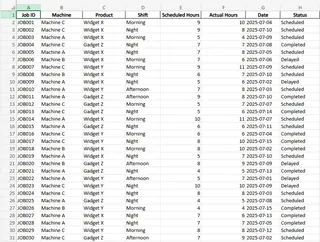
以下是你通常的处理方式:
步骤 1:创建时间轴。插入一行日期或周数,以匹配生产周期。
步骤 2:构建甘特图式的图表。使用条件格式、辅助列或
=IF(AND(...))公式,按日期和机器标记任务分配情况。步骤 3:统计使用情况。使用
COUNTIF或SUMPRODUCT来统计每天每台机器的任务数量。步骤 4:标记冲突。突出显示任何总负载超过机器容量的单元格(例如,每个时间块有多个任务)。
步骤 5:手动重新分配。当出现冲突时,你需要尝试更换机器、调整日期,或者将任务塞进狭窄的时间窗口。
这种方法是可行的,但很脆弱。一次错误的拖放操作,就可能导致你的公式失效。你花在修复格式上的时间可能比做决策的时间还多。
匡优 Excel 可立即回答的示例问题
使用 匡优 Excel,你只需上传生产排程表,用通俗易懂的语言输入问题,就能获得智能、清晰的答案。无需使用公式,也无需构建图表。
以下是三个你可以立即提出的问题:
显示每台机器计划任务数量的柱状图。
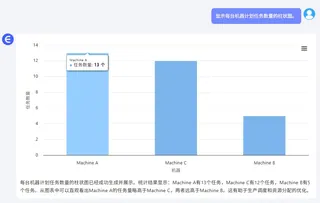
立即直观呈现工作量平衡情况,发现生产瓶颈。
哪些生产任务在同一台机器上存在重叠?
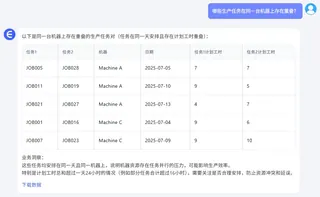
无需滚动查看带有颜色标记的单元格,即可检测到排程冲突。
本周哪些机器闲置超过 2 天?

找到优化产能和提高利用率的机会。
而且你可以像和同事自然交谈一样提出这些问题。
匡优 Excel 与手动操作 Excel 的真正区别
传统方法最终也能得到结果,但过程中会遇到不少麻烦:
- 设置需要时间
- 调整容易出错
- 协作困难
- 可视化需要技巧
匡优 Excel 则省去了所有这些麻烦。你只需关注 你需要了解的内容,而不是 如何提取这些内容。
不再需要十个步骤,只需要:
本周哪些机器超出了产能?
搞定。图表生成,答案就绪。
那么,接下来该怎么做?
如果你已经厌倦了把 Excel 当成迷宫,只是为了回答简单的排程问题,不妨试试匡优 Excel。你将花费更少的时间在格式设置上,而将更多的时间用于优化生产流程。