核心要点:
- 在Excel中为模拟、测试或抽样生成随机数,传统上需要记忆像
RANDARRAY这样的复杂公式。 - 匡优Excel通过让你使用简单的语言命令生成随机数组,消除了对公式知识的需求。
- 与手动输入公式相比,匡优Excel能以更快的速度和直观的交互处理简单和复杂的随机数生成任务。
- 对于需要快速数据模拟而无技术障碍的商业专业人士来说,采用AI工具意味着更快获得结果,并有更多时间进行分析。
随机数在模拟、统计抽样和许多其他数据驱动任务中扮演着关键角色。如果你在Excel中工作并需要生成随机数,你有强大的工具可供选择。传统方法需要掌握像RANDARRAY()这样的函数,但现代的AI工具提供了一种更直观的方法。
在本指南中,你将学习两种生成随机数的有效方法。我们将介绍经典的RANDARRAY()函数,然后介绍一种使用匡优Excel的更快、AI驱动的解决方案,以便你为工作流程选择最佳方法。
方法一:使用RANDARRAY()的传统方法
对于熟悉Excel公式的用户来说,RANDARRAY()函数是创建动态随机数数组的首选工具。
Excel中的RANDARRAY()函数是什么?
Excel中的RANDARRAY()函数允许用户生成一个可以跨越多行多列的随机数数组。此函数对于模拟、抽样或每当你在工作表中需要一组随机值时特别有用。例如,你可以使用RANDARRAY()为测试实验创建分层随机样本。
Excel RANDARRAY()的主要特性
在使用之前,了解RANDARRAY()的主要特性很重要:
- 生成随机数数组。
- 允许指定行数和列数。
- 支持设置最小值和最大值。
- 可以生成整数或小数。
- 在工作表重新计算时自动更新。
RANDARRAY()的语法
RANDARRAY()函数的语法如下:
=RANDARRAY([rows], [columns], [min], [max], [whole_number])
[rows]:(可选)要填充的行数。[columns]:(可选)要填充的列数。[min]:(可选)随机数的最小值。[max]:(可选)随机数的最大值。[whole_number]:(可选)TRUE表示整数,FALSE表示小数。
如何在Excel中使用RANDARRAY()
既然我们已经介绍了特性和语法,让我们看看如何使用它。只需按照以下步骤操作:
- 选择你希望随机数开始的单元格。
- 输入带有你所需参数的
RANDARRAY()公式。 - 按Enter键生成数组。
例如,要生成一个介于1到100之间的3行2列随机整数数组:
=RANDARRAY(3, 2, 1, 100, TRUE)
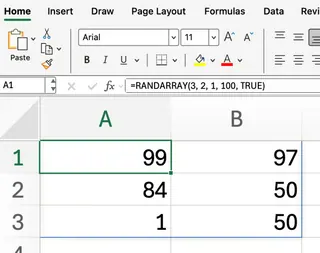
这将用1到100之间的随机整数填充一个3行2列的范围。
自定义你的随机数组
你可以通过调整RANDARRAY()的参数来自定义其输出。以下是一些常见场景。
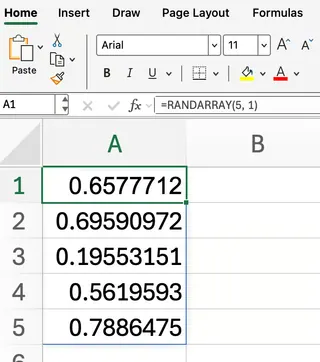
要在5x1数组中生成0到1之间的小数:
=RANDARRAY(5, 1)
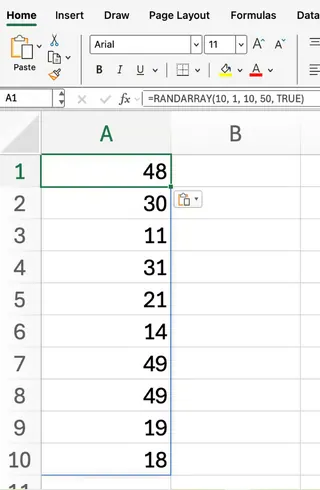
要在单列10行中生成10到50之间的整数:
=RANDARRAY(10, 1, 10, 50, TRUE)
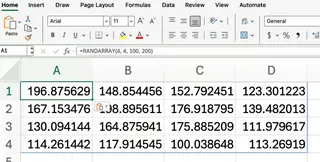
要创建一个介于100和200之间的4x4随机数网格(默认生成小数):
=RANDARRAY(4, 4, 100, 200)
虽然RANDARRAY()比RAND()(单个小数)和RANDBETWEEN()(单个整数)等旧函数更通用,但它仍然需要你记住语法和参数顺序。
方法二:使用匡优Excel的AI驱动方法

如果你能不记忆任何公式就生成随机数呢?这就是匡优Excel的用武之地。匡优Excel是一个AI Excel助手,它能理解简单的语言命令,将复杂的任务转化为简单的对话。
你不需要编写公式,只需告诉匡优Excel你需要什么。
如何使用匡优Excel生成随机数
这个过程非常简单:
- 上传你的文件: 首先将你的Excel工作簿上传到匡优Excel。
- 陈述你的请求: 在聊天界面中,用简单的语言输入你想做的事情。
- 即时获取结果: 匡优Excel分析你的请求,执行任务,并立即提供更新后的数据、图表或见解。
让我们回顾一下前面的例子,看看如何用匡优Excel完成它们。
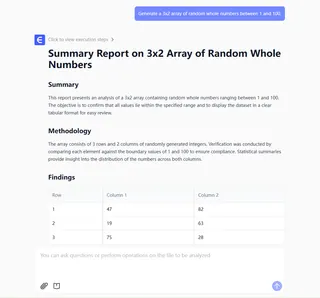
示例1:3x2整数数组
RANDARRAY()公式:=RANDARRAY(3, 2, 1, 100, TRUE)- 匡优Excel提示:
生成一个3x2的随机整数数组,范围在1到100之间。
示例2:一列小数
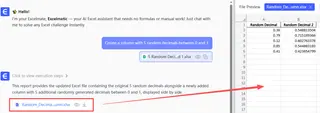
RANDARRAY()公式:=RANDARRAY(5, 1)- 匡优Excel提示:
创建一列包含5个0到1之间随机小数的数据。
示例3:4x4数字网格
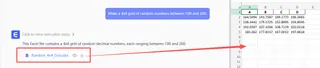
RANDARRAY()公式:=RANDARRAY(4, 4, 100, 200)- 匡优Excel提示:
制作一个4x4的随机数网格,范围在100到200之间。
使用匡优Excel,你只需描述结果,AI就会处理执行过程。无需回忆函数名称、参数顺序,也无需纠结是需要TRUE还是FALSE。
对比:RANDARRAY() vs. 匡优Excel
两种方法都能完成任务,但它们适用于不同的工作流程。以下是快速对比:
| 特性 | RANDARRAY() 函数 |
匡优Excel AI 助手 |
|---|---|---|
| 工作原理 | 手动输入公式。 | 使用简单语言进行对话式提示。 |
| 易用性 | 需要了解语法和参数。 | 高度直观;无需公式知识。 |
| 速度 | 对于简单数组很快,但如果需要查找语法可能会较慢。 | 极快,特别是对于复杂或多步骤的请求。 |
| 灵活性 | 数组是动态的,每次工作表更改时都会重新计算。 | 结果是静态的(数值不会改变),这对于报告通常更可取。 |
| 学习曲线 | 中等。你需要学习函数及其参数。 | 几乎没有。如果你能描述你想要什么,你就可以使用它。 |
| 最适合 | 熟悉Excel公式且需要动态更新数值的用户。 | 希望节省时间、避免使用公式,并专注于结果而非过程的用户。 |
结论
RANDARRAY()函数是任何Excel用户工具箱中强大的原生工具,为生成随机数据提供了灵活的控制。然而,随着AI不断重塑我们的工作方式,像匡优Excel这样的工具提供了一个引人注目的替代方案。通过将简单的语言转化为即时结果,匡优Excel使Excel中的数据生成和分析比以往任何时候都更容易、更高效。
无论你偏好公式的动手控制,还是AI助手的速度,你现在都有两种优秀的方法来为你的下一个项目生成随机数。准备好简化你的Excel工作流程了吗?立即尝试匡优Excel,体验AI驱动数据生成的力量。