核心要点:
- Excel中的空格错误是常见痛点,会破坏数据分析,需要繁琐的手动修复或复杂的公式组合。
- 匡优Excel 提供了最简单的解决方案:使用纯语言指令即时清理整个数据集——无需公式、点击或技术技能。
- 与传统方法需要不断排查故障不同,匡优Excel能智能地保留数据类型,处理非换行空格等边缘情况,并确保您的数据随时可用于计算。
- 对于需要快速获得干净、可靠数据的商务专业人士来说,使用匡优Excel这样的AI工具意味着更快的报告速度、更少的错误以及更多用于分析的时间。
如果您是数据分析师或处理报告的专业人士,您很可能遇到过一些小问题演变成大麻烦的情况。在Excel中,一个常见的罪魁祸首就是数据中的多余空格。它们会搞砸从排序、筛选到关键查找的一切操作,导致意外错误。有时,两个值看起来完全相同,但由于一个隐藏的空格而无法匹配。
传统上,Excel提供了 TRIM() 函数来解决这个问题。但现在,借助 AI工具,数据清理 变得比以往任何时候都更容易。本文将向您展示两种方法:经典的手动公式方法和现代的AI自动化方法。
快速解答
传统方法:使用 TRIM() 函数
Excel的 TRIM() 函数会移除文本中所有多余的前导、尾随和中间空格,只保留单词之间的单个空格。
=TRIM(text)
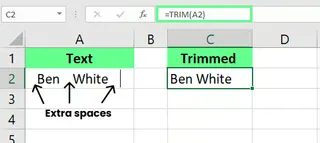
例如,如果单元格A2中的全名在姓和名之间有额外空格,您可以使用:
=TRIM(A2)
AI驱动的解决方案:使用匡优Excel

为了更快、更智能的方法,您可以使用像 匡优Excel 这样的AI工具。您不需要记住任何函数。
- 将您的Excel文件上传到 匡优Excel。
- 用简单的语言陈述您的请求,例如:
从我的整个工作表中移除所有多余空格。
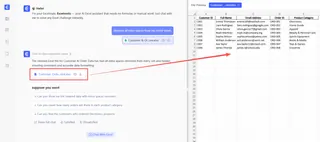
匡优Excel会即时处理您的数据,清理所有不一致的空格,而您无需编写任何公式。
Excel TRIM() 使用场景与示例
让我们探讨 TRIM() 如何清理多余空格和修复格式问题的具体示例,并与AI方法进行对比。
清理导入的数据
当我们将数据从外部源导入Excel时,有时可能会变得混乱。通常,整个数据中会散布着多余的空格,这会干扰排序、筛选甚至简单的计算。
传统方法
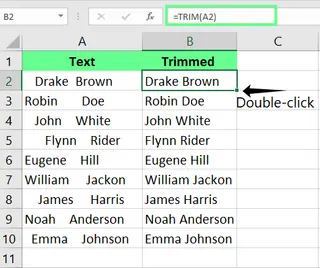
假设我有一个客户详细信息的数据集,其中包含不一致的空格,我想一次性从所有单元格中移除多余空格。我在单元格C2中输入以下公式,然后双击填充柄将其应用到所有单元格:
=TRIM(A2)
匡优Excel解决方案
使用匡优Excel,过程更加直观。您只需上传文件并告诉AI:
在客户详细信息列中,清理所有多余的空格。
AI会为您完成所有工作,无需创建辅助列或拖动填充柄。它能更快、更少出错地直接交付干净的数据。
对数字使用 TRIM()
TRIM() 函数仅适用于文本。如果我们对数字使用它,Excel会将其视为文本,这可能会在计算过程中导致问题。
传统方法
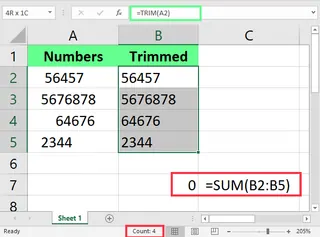
在上面的示例中,TRIM() 清理了空格,但有两处看起来不对:
- 数字左对齐而不是右对齐。
SUM()函数返回零,因为这些值被视为文本。
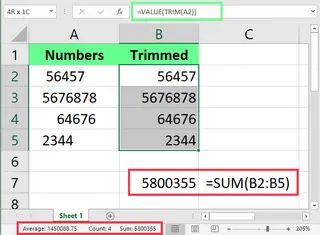
要解决此问题,我们可以将 TRIM() 嵌套在 VALUE() 函数中:
=VALUE(TRIM(A2))
这个额外的步骤将修剪后的文本转换回数字。
匡优Excel解决方案
匡优Excel理解上下文。当您要求它清理包含数字的列时,它足够智能,可以保留其数字格式。您只需说:
清理数字列中的空格,并确保它们仍然是数字。
您不需要记住 VALUE() 函数或担心数据类型转换。AI会自动处理。
移除分隔符
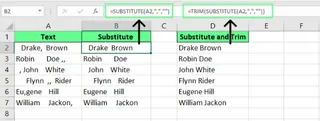
如果我们需要从文本中移除特定的分隔符(如逗号),可以使用 SUBSTITUTE() 函数。但仅靠它本身,无法移除分隔符周围可能存在的多余空格。
传统方法
要同时移除逗号和多余空格,我需要将 SUBSTITUTE() 与 TRIM() 结合使用:
=TRIM(SUBSTITUTE(A2,",",""))
匡优Excel解决方案
同样,这里不需要组合函数。您可以通过一个简单指令完成所有操作:
从A列移除所有逗号和多余空格。
匡优Excel一步处理分隔符和空格,简化了您的工作流程。
Excel TRIM() 函数的更多高级技巧
除了基本用法,TRIM() 与其他Excel函数结合时,可以执行更高级的操作。让我们看看这些操作如何通过AI变得更简单。
移除不可见字符
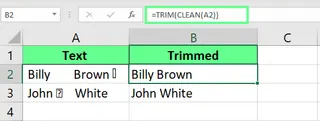
有时,我们的数据可能包含 TRIM() 本身无法处理的不可打印字符。
传统方法
我需要使用 CLEAN() 函数,并将其嵌套在 TRIM() 中:
=TRIM(CLEAN(A1))
这里,CLEAN() 移除不可见字符,TRIM() 清理多余空格。
匡优Excel解决方案
对于AI来说,“清理数据”意味着既没有多余空格也没有隐藏字符。 您只需要一个通用指令:
清理A列中的数据。
匡优Excel将同时处理空格和不可见字符,而您无需诊断问题或知道 CLEAN() 函数的存在。
计算单元格中的单词数
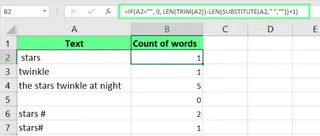
我们可以使用 TRIM() 来计算单元格中的单词数,但这需要一个相当复杂的公式。
传统方法
看看这个公式:
=LEN(TRIM(A1)) - LEN(SUBSTITUTE(TRIM(A1), " ", "")) + 1
为了处理空单元格,公式变得更加复杂:
=IF(A2="", 0, LEN(TRIM(A2))-LEN(SUBSTITUTE(A2," ",""))+1)
匡优Excel解决方案
忘掉复杂的公式。直接问AI:
计算A列每个单元格中的单词数,并将结果放在B列。
这种方法不仅更简单、更易读,而且几乎不可能出错。
处理非换行空格
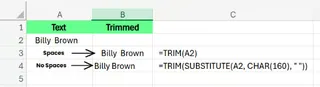
TRIM() 可以移除常规空格,但无法处理非换行空格 (CHAR(160)),这种空格经常出现在从网站复制的文本中。
传统方法
您需要 SUBSTITUTE() 和 CHAR(160) 来查找和替换这些特殊空格,然后用 TRIM() 进行清理:
=TRIM(SUBSTITUTE(A1, CHAR(160), " "))
匡优Excel解决方案
一个好的AI数据清理工具应该能识别所有类型的空格,包括非换行空格。 您不需要成为字符编码专家。使用与之前相同的简单指令:
彻底清理A列中的空格,包括从网页复制时产生的任何奇怪空格。
匡优Excel处理这些细微差别,让您专注于分析而不是故障排除。
常见问题与修复
使用传统函数时,您可能会遇到一些问题。让我们看看如何修复它们,以及AI如何从一开始就避免这些问题。
修复 #VALUE! 错误
传统方法: 如果在使用 TRIM() 后出现 #VALUE! 错误,很可能是因为该函数应用于了非文本值。您需要检查数据类型,或者如前所述,将 TRIM() 嵌套在 VALUE() 中。
AI优势: 使用匡优Excel,您很少会遇到像 #VALUE! 这样的公式错误。因为您不是编写公式,而是给出指令,AI会确保执行正确的操作,避免了这个常见的Excel陷阱。
修复大数据集的性能问题
传统方法: 在大数据集上使用 TRIM() 会减慢Excel速度,因为每当电子表格发生变化时,它都会重新计算每一行。修复方法是在应用 TRIM() 后,将清理后的列复制并粘贴为值(Ctrl + Alt + V > 粘贴为值)。
AI优势: 匡优Excel在云端处理数据,而不是在您实时的Excel文件中。这意味着对于大型数据集通常要快得多,并且不会减慢您的计算机速度。您会得到一个清理后的文件,没有性能延迟。
修复特殊字符问题
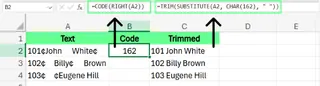
传统方法: TRIM() 只处理ASCII码为32的空格字符。要处理其他隐藏字符,您需要使用 CODE()、LEFT()、RIGHT() 等函数进行诊断,然后用 SUBSTITUTE() 和 CHAR() 移除它们——这是一个繁琐的过程。
AI优势: 您不需要成为字符编码侦探。只需告诉匡优Excel“清理我的数据”,它就会使用其强大的算法来识别和移除各种特殊字符和不规则空格,甚至是您不知道存在的那些。
最后总结
现在您知道了两种清理Excel中多余空格的方法。
传统路径 依赖于 TRIM() 函数及其与其他函数(如 SUBSTITUTE()、CLEAN() 和 VALUE())的组合。它功能强大,但需要您记住多个函数,了解它们的局限性,并能够为高级问题构建复杂的嵌套公式。
现代AI路径,通过像 匡优Excel 这样的工具,将整个过程简化为一步:用自然语言描述您的需求。这种方法更快、更直观,并为您处理所有底层复杂性,让您能够专注于更重要的分析。
无论您选择哪条路径,干净的数据都是可靠分析的基础。
准备好用秒而不是分钟来清理您的Excel数据了吗?立即试用匡优Excel,将繁琐的数据清理变成简单的指令。
Excel Trim() 常见问题解答
在使用 TRIM() 之前,如何检查单元格是否包含多余空格?
公式方法: 使用公式 =LEN(A1)-LEN(TRIM(A1))。如果返回的数字大于0,则该单元格有额外空格。
AI方法: 无需检查。只需让 匡优Excel 清理数据,它会处理所有需要清理的单元格。
如何只删除前导空格,保留单词之间的空格?
公式方法: 您可以使用更复杂的公式:=MID(A2,FIND(MID(TRIM(A2),1,1),A2),LEN(A2))。
AI方法: 您可以对 匡优Excel 更具体:"仅移除A列的前导空格。"
我可以用Excel的查找和替换工具来移除单词之间的多余空格吗?
可以。选择您的数据范围,按 Ctrl + H。在“查找内容”中输入两个空格。在“替换为”中输入一个空格。点击“全部替换”,重复此操作,直到Excel提示找不到可替换的内容。这很繁琐但有效。TRIM() 或AI工具要高效得多。
我可以同时将每个单词的首字母大写并修剪空格吗?
公式方法: 可以,您可以使用 =PROPER(TRIM(A2)) 来移除多余空格,同时将每个单词的首字母大写。
AI方法: 当然可以。给 匡优Excel 一个指令:"清理A列中所有多余空格,并将每个单词的首字母大写。"