核心要点:
- VLOOKUP 虽然是 Excel 的基础工具,但其局限性——例如只能从左到右搜索、使用静态列引用——可能导致错误和报告不灵活,尤其对非技术用户而言。
- 匡优Excel 通过允许您使用简单的语言命令执行复杂的表格合并和搜索,彻底改变了数据查找方式,消除了公式语法、错误处理和方向限制。
- 对于需要准确、动态报告但又不想记忆函数的专业人士来说,匡优Excel 就像一个即时数据分析师,通过理解列名和您的意图来执行查找。
- 掌握 VLOOKUP 很有价值,但采用像匡优Excel 这样的 AI 工具,代表了从数据问题到可操作业务洞察的最高效路径。
您可能听说过 VLOOKUP()。它是 Excel 中最著名(如果不是最著名)的函数之一。几十年来,它一直是解决一个众所周知棘手且耗时问题的首选方案:在一个列表中查找一条信息,并从另一个列表中检索相关的信息。VLOOKUP 是微软为您节省大量时间的方式。
但是,如果有更快的方法呢?在本文中,我们将揭开 VLOOKUP() 工作原理的神秘面纱,并带您了解其最常见的用途。我们还将介绍一种现代的、由 AI 驱动的替代方案,它可以在您无需编写任何公式的情况下提供相同的结果。
VLOOKUP() 有什么作用?
让我们先弄清楚 VLOOKUP() 到底做什么。本质上,它在一个表格(或单元格区域)的第一列中搜索一个值,并返回同一行中另一列的值。
可以这样理解这个请求:"在我的列表中找到这个项目,并给我同一行中的其他信息。"
为此,您需要提供四个重要的参数:
=VLOOKUP(lookup_value, table_array, col_index_num, [range_lookup])
lookup_value:您要搜索的值。table_array:包含数据的单元格区域(包括要搜索的列和要返回的列)。col_index_num:要从table_array中返回值的列号(最左边的列从1开始计数)。[range_lookup]:可选。输入FALSE进行精确匹配(这通常是您想要的),或输入TRUE进行近似匹配。
VLOOKUP() 是一个需要您理解其参数的函数。并非所有函数都如此,但 VLOOKUP() 绝对是。
Excel VLOOKUP() 基础示例
让我们来使用 VLOOKUP()。假设您有一个简单的产品和价格表,如下所示:
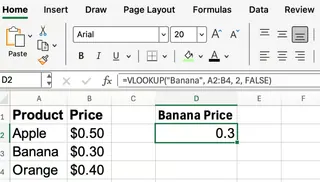
假设您想知道香蕉的价格。您可以使用:
=VLOOKUP("Banana", A2:B4, 2, FALSE)
"Banana"是您要搜索的值。A2:B4是数据区域。2告诉 Excel 从第二列返回值,即价格列。FALSE表示您需要精确匹配。
这个公式将返回 $0.30。很简单,但您必须知道确切的语法和"价格"列的位置。
AI 替代方案:直接提问

现在,让我们使用像匡优Excel这样的 AI 工具来实现相同的结果。您无需编写公式,只需使用简单的语言。
- 将您的电子表格上传到匡优Excel。
- 提出问题:"香蕉的价格是多少?"
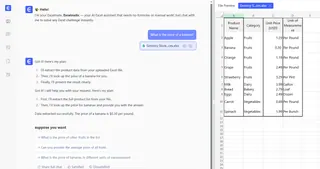
匡优Excel 理解您的请求,在数据中找到"香蕉",并立即返回答案:$0.30。无需记住语法,无需定义单元格区域,也无需计算列号。
使用单元格引用的 VLOOKUP()
在上一个例子中,我们硬编码了查找值。在实践中,您通常会希望引用一个单元格。这使您的公式具有动态性。例如,如果您在单元格 D2 中输入"Orange",您可以使用:
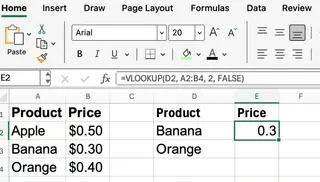
=VLOOKUP(D2, A2:B4, 2, FALSE)
现在,每当您更改 D2 中的值时,公式就会获取相应的价格。
使用像匡优Excel这样的 AI 工具,这个过程同样直观。您可以问:"对于 D 列中列出的每个项目,从产品表中找到其价格。" 匡优Excel 将为每个项目执行查找,并根据单个命令生成一个包含结果的新表格。
VLOOKUP() 使用精确匹配与近似匹配
现在您可能想知道第四个参数 [range_lookup]。大多数时候,您会希望使用 FALSE 进行精确匹配。
- 对产品 ID、名称或代码等需要精确匹配的内容使用
FALSE。 - 对数值范围(如税率等级或评分标准)使用
TRUE,以获取最接近但不超过的值。重要提示: 使用TRUE时,您的查找列必须按升序排序。
让我们看一个近似匹配的例子。假设您有下面这个税率表:
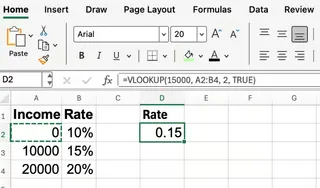
如果您的收入是 $15,000,公式是:
=VLOOKUP(15000, A2:B4, 2, TRUE)
Excel 将找到小于或等于 15000 的最接近值(即 10000)并返回 15%。
同样,AI 方法简化了这一点。您只需问:"根据税率表,$15,000 收入的税率是多少?" AI 会处理查找正确等级的邏輯,而您无需指定 TRUE 或担心先对数据进行排序。
常见陷阱及如何避免
VLOOKUP() 功能强大,但其局限性可能会让您出错。这正是传统公式与现代 AI 工具 之间区别变得清晰的地方。
局限性 1:只能从左到右搜索。
VLOOKUP()总是在table_array的第一列中搜索。如果您需要查找一个值并返回其左侧列的数据,VLOOKUP无法做到。- AI 解决方案: 像匡优Excel这样的 AI 代理没有这个限制。您可以要求它在任何列中查找一个值,并从任何其他列返回数据。您通过列标题(例如"价格"、"产品 ID")来引用列,而不是它们的位置。
局限性 2:列号是静态的。 如果您在表格中插入或删除一列,您的
col_index_num就会出错,导致公式失效,或者更糟,返回错误的数据。- AI 解决方案: 由于您使用列名("查找价格")来请求数据,即使您重新构建表格,您的请求仍然有效。AI 会自动适应。
局限性 3:错误处理是手动的。 如果
VLOOKUP()找不到值,它会返回一个难看的#N/A错误。要解决这个问题,您必须用另一个函数IFERROR()包装您的公式。- AI 解决方案: 匡优Excel 会优雅地处理这个问题。如果找不到某个值,它只会报告该情况,或者您可以在提示中指定如何处理,例如 "...如果找不到价格,就写'无可用信息'。" 无需嵌套公式。
让我们看看 IFERROR 的修复方法:
=IFERROR(VLOOKUP(D2, A2:B4, 2, FALSE), "Not found")
这可以解决问题,但增加了一层复杂性。AI 方法完全避免了这一点。
VLOOKUP() vs. INDEX/MATCH vs. XLOOKUP()
为了克服 VLOOKUP 的局限性,Excel 用户传统上会转向其他函数。
INDEX()+MATCH(): 这种组合更灵活。它可以在任何方向(左、右、上、下)查找值,并且不会因为插入或删除列而失效。然而,它需要嵌套两个不同的函数,编写起来更复杂。XLOOKUP(): 这是VLOOKUP的现代继任者。它结合了VLOOKUP的简洁性和INDEX/MATCH的强大功能。它可以向左查找,内置了"如果未找到"参数,并且通常更直观。这是一个非常棒的函数,但它仅在较新版本的 Excel(Excel 2021、Microsoft 365)中可用。
传统函数 vs. AI 代理方法
将 VLOOKUP、INDEX/MATCH 和 XLOOKUP 视为工具箱中的不同工具。要有效使用,您需要学习哪种工具适用于哪种工作以及如何正确使用它。
像匡优Excel这样的 AI 代理,就像有一位资深数据分析师在您身边。您不需要知道工具箱里有哪些工具。您只需描述您想要的结果——"基于'员工 ID'列合并这两个表格",或者"创建一个按地区显示销售额的图表"——AI 就会选择并使用最佳方法立即完成。
结论:更聪明地工作,而不是更努力
VLOOKUP() 是一项基本的 Excel 技能,理解其工作原理为数据操作提供了良好的基础。多年来,掌握其复杂性,以及 INDEX/MATCH 和 XLOOKUP 的复杂性,是熟练 Excel 用户的标志。
然而,格局正在改变。生产力的未来在于那些让您专注于目标,而不是实现目标所需语法的工具。虽然学习公式仍然是一项宝贵的技能,但像匡优Excel这样的 AI 驱动解决方案提供了一条从问题到洞察的更直接路径。它们在幕后处理复杂性,让您只需通过提问就能执行强大的数据查找、分析和报告。
准备好告别复杂的查找公式了吗?立即尝试匡优Excel,只需提问即可开始找到您需要的答案。
所以,下次您面对复杂的查找任务时,如果您熟悉 VLOOKUP,请尽管使用它。但也要知道,有一种更智能、更快捷的方法在等着您——一种能理解您语言的方法。