核心要点:
- 在多个Excel工作表之间手动匹配或合并数据容易出错且耗时,而传统的VLOOKUP公式需要精确的语法、调试和持续维护。
- 匡优Excel 提供了一种革命性的替代方案,它允许您使用简单的语言指令从不同工作表中提取和合并数据——无需复杂的公式、错误处理或语法记忆。
- 对于需要快速生成准确、统一报告的专业人士来说,匡优Excel消除了跨工作表查找的技术障碍,能在几秒钟内而非几分钟内交付结果。
- 虽然VLOOKUP仍然是一项宝贵的基础技能,但采用像匡优Excel这样的AI驱动工作流,是处理现实世界中多工作表数据整合任务最高效的方式。
你是否曾花费数小时在电子表格中手动搜索并合并匹配数据?这是一项令人沮丧、耗时且容易出错的任务。多年来,首选的解决方案一直是Excel强大的 VLOOKUP() 函数。它之所以成为经典是有原因的。
但是,如果有一种更快、更直观的方法呢?
在本指南中,我们将探讨两种从另一个工作表提取数据的强大方法。首先,我们将介绍传统的 VLOOKUP() 公式,这是任何Excel用户都应掌握的基本技能。然后,我们将介绍一种使用 匡优Excel 的现代AI驱动方法,它通过简单的语言命令就能实现相同的目标。然后,你可以决定哪种方法最适合你的需求。
方法一:传统方式 - 掌握从另一个工作表使用 VLOOKUP()
VLOOKUP() 允许你在一个表格中搜索某个值,并从另一列检索相关的值。'V'代表'垂直',因为它会扫描数据范围的第一列。它非常适合自动化更新;更改源数据,每个链接到它的 VLOOKUP() 都会自动更新。
在不同工作表之间使用 VLOOKUP() 对于良好的数据管理至关重要。它允许你将相关的数据集(如员工记录和工资单)分开并保持整洁,减少冗余并最大限度地减少数据输入错误。
快速 VLOOKUP() 公式
以下是从另一个工作表提取数据的基本语法:
=VLOOKUP(lookup_value, SheetName!range, col_index, [range_lookup])
关键点是 table_array 参数(SheetName!range),你需要在其中指定工作表名称,然后在单元格范围前加上感叹号。
例如,要从名为"Customers"的工作表中查找客户ID(在单元格A2中):
=VLOOKUP(A2, Customers!A2:D100, 2, FALSE)
如果你的工作表名称包含空格,请用单引号将其括起来:
=VLOOKUP(A2, 'Customer Data'!A2:D100, 2, FALSE)
分步示例
假设你有两个工作表:Employee Data(包含薪资)和 Salary Data(你想在其中显示这些薪资)。
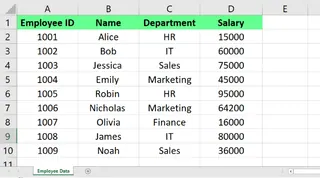
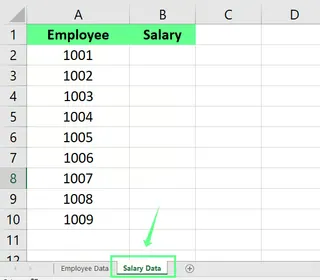
要将薪资从 Employee Data 工作表提取到 Salary Data 工作表中:
- 选择要显示结果的单元格(例如,
Salary Data工作表中的B2单元格)。 - 开始输入公式:
=VLOOKUP( - 选择你的
lookup_value(两个工作表中都有的唯一ID):=VLOOKUP(A2, - 切换到 Employee Data 工作表并选择整个数据范围。Excel会自动添加工作表引用:
=VLOOKUP(A2, 'Employee Data'!A2:D4, - 输入要检索的数据所在的列索引号(
col_index_num)。在我们的范围中,'Salary'是第4列:4 - 指定匹配类型。
FALSE确保精确匹配。 - 结束公式:
=VLOOKUP(A2, 'Employee Data'!A2:D4, 4, FALSE)
按Enter键,正确的薪资就会出现。然后你可以将此公式向下拖动以填充该列的其余部分。
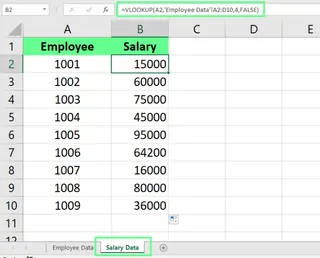
方法二:AI驱动方式 - 使用匡优Excel
虽然 VLOOKUP() 很有效,但它有学习曲线。你必须记住严格的语法、列号以及如何排除像 #N/A 这样的错误。这正是像匡优Excel这样的AI工具改变游戏规则的地方。

匡优Excel是一个能理解自然语言的Excel AI助手。你无需编写公式,只需上传文件并描述你想要实现的目标。
让我们使用匡优Excel来解决同样的问题。
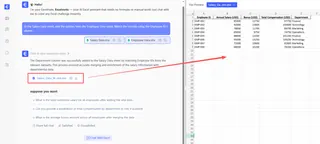
使用包含 Employee Data 和 Salary Data 工作表的Excel文件,你可以:
- 将工作簿上传到匡优Excel。
- 在聊天框中输入一个简单的指令,例如:
在Salary Data工作表中,从Employee Data工作表中添加薪资。使用Employee ID列匹配记录。
匡优Excel会分析两个工作表,理解它们之间的关系,并执行查找,立即在你的 Salary Data 工作表中填充 Salary 列。无需公式,无需计算列号,也没有语法错误。
VLOOKUP 与 匡优Excel:快速比较
| 特性 | 传统 VLOOKUP() |
匡优Excel (AI助手) |
|---|---|---|
| 工作原理 | 使用特定语法手动输入公式。 | 自然语言提示(普通语言)。 |
| 学习曲线 | 中等到高。需要理解所有四个参数。 | 几乎为零。如果你能描述它,你就能做到。 |
| 速度 | 公式写好后很快,但编写和调试需要时间。 | 即时。只需输入命令即可获得结果。 |
| 错误处理 | 返回如 #N/A 的错误,需要用 IFERROR 手动修复。 |
智能处理不匹配情况,避免公式错误。 |
| 灵活性 | 有限。只能查找查找列右侧的值。 | 高度灵活。可以不受限制地合并、分析和图表化数据。 |
常见 VLOOKUP() 错误排查
如果你选择手动方式,不可避免地会遇到错误。以下是修复最常见错误 #N/A 的方法。
可怕的 #N/A 错误通常意味着 VLOOKUP() 找不到匹配项。原因如下:
- 数据类型不匹配: "123"(文本)与 123(数字)不同。确保你的查找列格式一致。
- 隐藏空格: 使用
TRIM()函数(=TRIM(A2))从查找值中删除前导或尾随空格。 - 范围错误:
lookup_value必须位于所选table_array的第一列。 - 工作表名称错误: 仔细检查
SheetName!的拼写是否正确。 - 查找值不存在: 你搜索的值确实不在源数据中。
为了提供更简洁的用户体验,你可以将 VLOOKUP() 包装在 IFERROR() 函数中,以显示自定义消息而不是 #N/A:
=IFERROR(VLOOKUP(A2, 'Employee Data'!A2:D4, 4, FALSE), "Employee Not Found")
请注意,这些正是像匡优Excel这样的AI工具旨在消除的繁琐问题。
最终思考:哪种方法适合你?
掌握跨工作表的 VLOOKUP() 是一项强大的Excel技能,让你能深度控制数据。它是构建复杂电子表格的基础模块,也是你工具箱中的一个强大工具。
然而,对于速度、简单性和准确性而言,AI驱动的方法是不可否认的。匡优Excel将多步骤、易出错的公式编写过程转变为单一、简单的语言命令。它使初学者能够立即执行高级任务,并节省专家原本用于编写和调试公式的宝贵时间。
准备好简化你的跨工作表数据查找了吗?立即试用匡优Excel,体验AI驱动数据整合的强大功能。
最好的学习方法是实践。尝试自己用VLOOKUP()构建一个跨工作表查找。然后,看看用AI工具获得相同结果有多快。数据分析的未来在于更聪明地工作,而不是更努力地工作,掌握这两种方法将使你成为一个更全面、更高效的Excel用户。
VLOOKUP 常见问题解答
VLOOKUP() 和 HLOOKUP() 有什么区别?
VLOOKUP() 在垂直列中搜索值,而 HLOOKUP() 在水平行中搜索值。
我可以嵌套 VLOOKUP() 函数吗?
是的,你可以将 VLOOKUP() 函数嵌套在其他函数(如 IF() 或 MATCH())中,以创建更复杂的公式。
VLOOKUP() 区分大小写吗?
不,VLOOKUP() 不区分大小写。它会将 abc 和 ABC 视为相同的值。
我可以在已关闭的工作簿上执行 VLOOKUP() 吗?
不可以,VLOOKUP() 要求源工作簿和目标工作簿都处于打开状态才能提取数据。