关键要点:
- 尽管精通 Excel 在当今就业市场极受欢迎,但掌握其复杂函数和手动工作流程需要大量时间,并且令许多专业人士感到沮丧。
- 像 匡优Excel 这样的 Excel AI 工具弥合了这一差距——你只需用自然语言描述需求,就能执行复杂的数据分析、生成公式和创建图表,无需高级函数知识。
- 利用 Excel AI 代理,你可以大幅减少重复报告任务所用时间,提高准确性,并能够对数据提出临时问题,从而在任何岗位上变得更高效、更有价值。
Excel 的悖论:必不可少却让人不知所措
在职场中这是一个普遍共识:你需要会用 Excel。从分析学生成绩的教师,到评估产品线的创业者,再到研究数据集的科学家,电子表格技能已不再可有可无。研究一再表明,大多数中等技能的工作都要求掌握它。
知道自己“应该”会用 Excel 和“确实”会用 Excel 是两回事。对许多人来说,这个程序看起来像一堵由单元格、功能区和晦涩公式构成的高墙。你也许在大学里学会了求和或做一个简单表格,但现代职场的现实要求远不止这些。
真正的挑战不仅是做表格,而是要快速且准确地把原始数据转化为可执行的洞见。你有销售数据、项目时间线或营销活动结果放在电子表格里。你需要组织数据、找出趋势并讲清楚一个明晰的故事。困难就在这里开始。
传统 Excel 的枯燥流程:公式与挫败铺就的道路
想象一个常见场景。你是市场经理,刚下载了上季度的原始销售数据。主管要求当天结束前按地区和产品类别汇总业绩并提交报告。
按照传统方法,你的下午大概是这样度过的。
手动工作流程:步骤与局限
数据清洗: 你打开 CSV 文件,立刻发现问题。有空行、区域名称不一致("N. America" 与 "North America"),以及以文本形式存在的日期。你花第一个小时手动清洗并标准化数据。
复杂公式: 为了按地区求总销售额,你开始构建
SUMIFS公式。公式看起来像这样:=SUMIFS(SalesData[Sale Amount], SalesData[Region], "North America", SalesData[Product Category], "Gadgets")。你必须创建单独的汇总表,并为每一种地区与类别组合仔细编写并拖动公式,反复检查单元格引用以避免错误。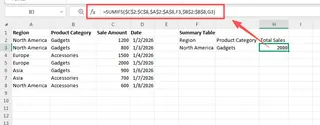
构建数据透视表: 更高级的做法是使用数据透视表。你选择数据,插入数据透视表,然后把
Region和Product Category拖到行/列字段,把Sale Amount拖到值字段。这样更快,但也有自己的烦恼。如果新增了数据,你必须记得刷新数据透视表。自定义布局或添加计算字段时,感觉像在设置的迷宫里摸索。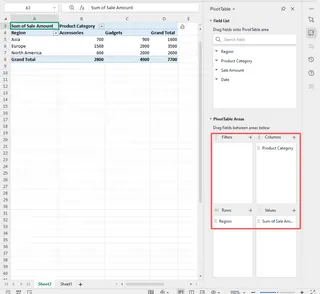
制作图表: 最后,你从数据透视表创建图表。你又要花 20 分钟调整格式—修改颜色、添加数据标签、写描述性标题—以便能直接用于演示。
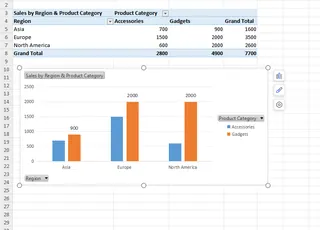
等你完成时,已经过去了好几个小时。如果主管回复说:“很好,现在能否只展示欧洲前三名产品的环比增长?”你会叹气,因为这意味着要用新筛选和公式从头再来一遍。
传统方法的局限很明显:
- 学习曲线陡峭: 你需要掌握
SUMIFS、VLOOKUP、INDEX/MATCH等函数,以及数据透视表的使用细节。 - 耗时且重复: 同样的报告任务每周或每月都要手工完成。
- 容易出错: 公式或单元格引用的一个小错误就能毁掉整个分析。
- 缺乏灵活性: 报告是静态的。回答后续问题需要大量返工。
新方案:使用 Excel AI 与 匡优Excel
如果你可以完全跳过手动繁琐步骤会怎样?如果你能把电子表格当成一个可以对话的数据助理而不是一个僵硬的计算器会怎样?这正是像 匡优Excel 这样的 Excel AI 代理所承诺的。

匡优Excel 是一个能连接到你的数据文件(Excel、CSV 等)的工具,允许你使用自然语言获取所需的分析、图表和报告。你不再需要告诉 Excel 如何 用公式去做事情,而是直接告诉匡优Excel 你想实现什么。
逐步演示:从原始数据到洞见只需几分钟
让我们回到那个销售报告场景,这次使用匡优Excel。
1. 上传你的数据
你首先把原始销售数据文件直接上传到匡优Excel 平台。无需预先清洗。匡优Excel 能理解常见的数据结构,即便数据有些混乱。

2. 用自然语言提出问题
你不必写公式,只需在聊天界面中输入请求。可以先广泛询问,再逐步细化。
以下是一些示例问题:
- “按地区和产品类别汇总总销售额。”
- “创建一个展示每个地区按月销售额的数据透视表。”
- “第三季度按收入排名前 5 的产品是什么?”
- “显示 ‘Gadgets’ 类别的环比销售增长率。”

3. 审阅并迭代结果
匡优Excel 立即处理你的请求并生成结果——可能是汇总表、已配置好的数据透视表或一个公式。关键区别在于,你可以迭代修改。分析成为了一场对话。
你可以提出后续问题以精炼结果:
- “好,现在只筛选北美地区。”
- “将图表改为条形图,并按销售额从高到低排序。”
- “添加一列,计算每个产品的平均销售价格。”
4. 导出你的成果
当你对分析、图表或报告满意后,可以将结果下载为一个新的、干净的 Excel 文件。你也可以复制匡优Excel 生成的精确公式或数据透视表配置并粘贴到自己的工作簿中。
与匡优Excel 的示例对话
下面示范了在匡优Excel 中那个“日终报告”请求可能的对话:
User: 我已上传本季度的销售数据。你能创建一个按地区和产品类别显示总销售额的汇总表吗?
匡优Excel: 完成。我已创建了汇总销售的表格。表现最好的组合是 “North America - Gadgets”,销售额为 $250,000。要不要把它可视化?
User: 好,创建一个堆积条形图,每个条代表一个地区,堆叠部分代表产品类别。
匡优Excel: 这是堆积条形图。我也已按总销售额对地区进行降序排序。
User: 完美。现在主管要我只看欧洲前三名产品的环比增长。你能计算吗?
匡优Excel: 当然。我已根据欧洲的总销售额识别出前三名产品。这里有一个新表,显示它们每月的销售额和环比增长百分比。
传统 Excel 与 匡优Excel:快速比较
| Aspect | Traditional Excel | Excelmatic (Excel AI) |
|---|---|---|
| Time to Result | Hours | Minutes |
| Required Skill | High (Formulas, PivotTables) | Low (Plain language) |
| Flexibility | Low (Static reports) | High (Conversational, iterative) |
| Error Rate | High (Manual errors) | Low (Automated & consistent) |
| Onboarding | Weeks or months to master | Seconds to start |
注:表格中的 “Excelmatic (Excel AI)” 指匡优Excel(Excel AI)。
常见问题
1. 我需要成为 Excel 专家才能使用匡优Excel 吗? 完全不需要。匡优Excel 的宗旨就是赋能那些不懂复杂公式或不想花时间学习复杂流程的用户。只要你能描述你想解决的业务问题,就能使用匡优Excel。
2. 将数据上传到匡优Excel 后我的数据安全吗? 是的。匡优Excel 将数据安全作为首要任务。你的文件在安全环境中处理,不会被共享或用于其他目的。具体细节请参阅官方隐私政策。
3. 如果我的数据很混乱怎么办? 匡优Excel 包含数据清洗功能。你可以要求它“删除重复行”、“将 ‘Region’ 列的空白单元格填为 ‘Unknown’”,或“将 ‘Date’ 列从文本转换为日期格式”。它可以处理许多常见的数据质量问题。
4. 我能在自己的电子表格中使用匡优Excel 生成的公式吗? 当然可以。当匡优Excel 生成公式 来解决你的问题时,你可以简单地复制并粘贴到自己的 Excel 文件中。这是学习高级公式的好方法,无需从头构建。
5. 这个工具仅适合数据分析师吗? 不,它面向所有使用数据的人。包括追踪团队业绩的销售经理、分析活动投资回报的市场人员、管理员工数据的人力资源、以及打理财务的小企业主等。
开始使用:今天就升级你的 Excel 工作流程
对数据技能的需求不会消失。但我们获取和应用这些技能的方式正在经历巨大变革。你不再需要花费无数小时记忆公式或与数据透视表设置搏斗来变得高效。
通过采用 Excel AI 代理,你可以把注意力从繁琐的“如何做”转向战略性的“要做什么”。把时间花在解读洞见和决策上,而不是调试公式。这不仅能让你在工作中表现更好,也能释放宝贵的时间和精力。
准备好亲自体验差异了吗?立即试用匡优Excel。上传你正在处理的电子表格,并向它提问一个你一直难以解决的问题。电子表格生产力的未来就在这里,它会说你的语言。