核心要点
- 识别顽固格式: 学会识别何时需要清除各类Excel格式——无论是顽固的视觉样式(字体、颜色、边框)、隐藏的条件格式规则,还是影响工作流程并引发错误的残留数据和公式
- 掌握手动方法: 针对不同场景运用Excel内置工具。"清除"菜单提供"清除格式"处理样式、"清除内容"处理数据,而"条件格式>清除规则"对删除基于规则的格式至关重要
- 拥抱AI捷径: 用AI简化全流程。无需记忆复杂菜单,用自然语言描述目标即可立即清理格式——无需记忆步骤或手动操作
是否记得这些揪心时刻?
你以为已删除所有内容,但输入新数据时仍自动填充奇怪的蓝色加粗字体。Excel之前为你设置的格式如同永不消散的幽灵; 条件格式规则潜伏在文件中,某天数据触发红色警告,你却找不到源头; 你清除了数据,但公式引用依然存在。当下一位用户填入新数字时,计算结果随机出现在表格中,导致完全错误的结论。
这一切都源于Excel格式——它在某些场景下应用了不必要的预设格式,让许多用户感到困扰。此时你需要的不仅是橡皮擦,而是专业的"数据清洁工",需要理解格式、规则、公式与数据间的复杂关系,并能按你的意图精准清理。
那么如何清除这些Excel格式?
下面我将演示使用Excel内置功能清除格式的传统方式。Excel格式分为多种类型,不同方法可能对应不同格式,请按需取用。
方法一:使用功能区菜单(最经典常用)
这是最直观的方法,提供最全面的清理选项。
1. 选择目标单元格或区域 先用鼠标选中需要清理的单元格。我已选中已应用格式的A1至D8区域
2. 查找并点击"清除"命令 点击顶部"开始"选项卡,在右侧"编辑"功能区找到橡皮擦图标,即"清除"按钮
3. 选择特定清除选项 点击"清除"按钮旁的下拉箭头,弹出包含多个选项的菜单,各功能如下:
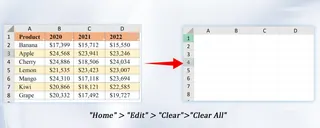
"全部清除":最彻底的操作,清除所有内容、格式、批注、超链接等
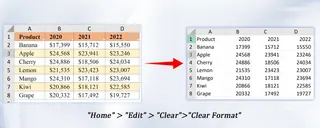
"清除格式":最常用功能之一。仅移除单元格视觉样式,同时完美保留
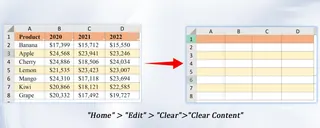
"清除内容":快速删除单元格数据和公式,但保留所有格式设置
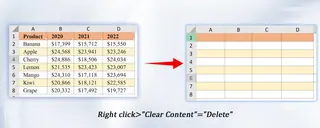
方法二:使用右键菜单(最快清除内容方式)
适用于需快速删除数据同时保留格式的场景,这是最快捷的方法
- 选择目标单元格或区域
- 右键点击选中区域
- 在弹出菜单中选择"清除内容"。快捷键"Delete"具有相同效果
方法三:清除顽固的"条件格式"
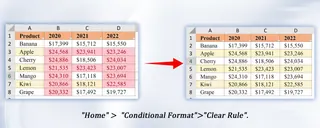
常规"清除格式"对"条件格式"规则生成的颜色和图标无效,必须单独处理
- 选中已应用条件格式的区域
- 点击"开始"选项卡->"条件格式"
- 在下拉菜单中选择"清除规则"
- 可选择"清除所选单元格的规则"或更彻底的"清除整个工作表的规则"
是否觉得这些步骤仍有些繁琐?
如果想跳过菜单查找和功能记忆,不妨试试我们的AI工具匡优Excel。你只需用简单语言描述需求。
例如: "清除A1到D8的所有颜色和边框,但保留里面的数字和文本"
常见问题解答:
Q1: Excel中"清除格式"和"清除内容"有何区别?
A: 清除格式"仅移除视觉样式(颜色、字体、边框),但保留数据和公式;清除内容"(或按Delete键)仅删除数据和公式,同时保留原始格式。简言之,一个改变"外观",一个清空"内容"
Q2: 为什么有些颜色用"清除格式"无法去除?
A: 这些颜色通常由"条件格式"规则生成。要彻底清除,需前往"开始">"条件格式">"清除规则",选择清除所选单元格或整个工作表的规则
Q3: 匡优Excel能处理更复杂的格式清理问题吗?
A: 可以。无论是"清除所有条件格式但保留手动设置的颜色"还是"移除表格格式但保留数据透视表源"等复杂需求,只需用自然语言描述即可。如需了解匡优Excel如何处理相同数据格式,可参考这篇博客(统一数据格式)
是时候拥抱更智能的Excel工作方式了
手动查找菜单、记忆复杂步骤的时代应该结束了。每次与格式的不必要纠缠,都在消耗本应用于深度思考和价值创造的宝贵精力。
下次面对杂乱格式时,何不尝试新方法: 无需费力查找,只需向匡优Excel描述你的目标。让它成为你身边随时待命、能力出众的Excel专家,助你将繁琐操作化为简单对话