核心要点:
- 内置的Excel AI助手通常需要多个昂贵的订阅、复杂的设置,并强制您将文件存储在特定的云位置,入门门槛很高。
- 匡优Excel 简化了整个流程:只需上传您的Excel或CSV文件,即可开始用自然语言进行分析,无需复杂的安装或文件迁移。
- 通过使用专用的Excel AI智能体,您可以超越简单的公式生成,进行深入、多步骤的对话式分析,节省数小时的手动工作并获得更准确的见解。
问题背景与痛点
微软Excel中人工智能的承诺引发了巨大的兴奋。对于数百万每天与电子表格打交道的专业人士来说,一个能够自动化繁琐任务、生成复杂公式并使用简单语言命令可视化数据的AI助手听起来像是梦想成真。
想象一下,您是一位拥有大型营销活动结果CSV文件的市场经理,一位跟踪区域业绩的销售分析师,或是一位整合预算数据的财务规划师。您的目标是一样的:快速从数据中提取有意义的见解,而不会陷入手动流程的泥潭。您希望能够提出诸如“上个季度哪些产品增长最快?”或“按总收入显示前5名销售代表”这样的问题,并立即获得准确的答案。
这就是内置AI助手所承诺的未来。然而,许多早期采用者发现现实充满阻碍。最初的兴奋常常因复杂的设置程序、多个订阅带来的隐性成本以及对数据格式和存储的严格规定而让位于沮丧。用户往往找不到一个无缝的助手,而是一个只能在完美条件下工作的工具,迫使他们用老方法处理现实世界中混乱的数据。
“内置”AI解决方案:步骤与局限性
第一波Excel AI以“内置”助手的形式出现,它们位于Excel功能区中。这些工具旨在解释您的自然语言提示,并将其转化为Excel操作,例如创建公式、应用格式或生成基本图表。虽然具有创新性,但这种方法存在重大局限性,可能会阻碍生产力,而非提供帮助。
使用内置助手的标准工作流程
开始使用典型的集成AI工具涉及几个步骤:
- 订阅与许可: 首先,您需要一个有效的Microsoft 365订阅。除此之外,您还必须为AI助手本身购买一个单独的、通常价格不菲的月度订阅。这种双重成本结构对于自由职业者、小型企业甚至预算紧张的整个部门来说可能是一个主要障碍。
- 安装与激活: 订阅后,您可能需要手动更新Office许可证、多次登出再登入并重启应用程序,AI功能才会出现。
- 强制云存储: 这些助手通常无法处理您计算机上的本地文件。您需要将工作簿上传到OneDrive或SharePoint,并确保“自动保存”已开启。这打乱了习惯于处理下载的CSV文件或本地草稿的任何人的工作流程。
- 严格的数据格式: 为了让AI理解您的数据,数据必须格式化为正式的Excel表格。它难以处理简单的数据区域、非结构化信息、合并单元格或空行——这些都是现实世界电子表格的常见特征。
这种方法的局限性
虽然对简单任务有帮助,但这种集成模型在面对复杂分析需求时暴露出几个根本性的弱点。
- 高入门门槛: 多个订阅、管理障碍和强制云迁移的结合使得开始使用变得困难且昂贵。
- 数据僵化: 对完美结构化的“Excel表格”存储在特定云服务的严格要求使得快速、临时分析几乎不可能。有一个刚下载的混乱CSV文件?您必须先清理它并上传,AI才会处理它。
- 分析浅层化: 这些工具擅长一次性命令,如“对这一列求和”或“高亮显示前10%”。然而,它们缺乏进行真正多步骤分析对话的上下文记忆。提出后续问题通常感觉像是重新开始。它们更像是一个语音控制的函数库,而不是一个真正的数据分析师。
- 工作流程中断: 这个过程不是一个流畅的对话,而是一个僵化的
提示 -> 应用 -> 提示 -> 应用循环。对于有经验的用户来说,手动执行操作通常比为AI完美措辞一个提示更快。
更好的方法:使用专用的Excel AI智能体(如匡优Excel)
如果您能拥有AI的所有强大功能,而无需设置麻烦和限制,会怎样?这正是匡优Excel等专用Excel AI智能体改变游戏规则的地方。匡优Excel不是附加在Excel上的一个功能,而是一个从头开始为对话式数据分析构建的专门平台。
匡优Excel的方法
匡优Excel是一个基于网络的AI智能体,旨在成为您的数据分析伙伴。工作流程直观而强大:
- 上传您的文件: 拖放任何Excel (.xlsx, .xls) 或 .csv 文件。
- 开始对话: 用简单的英语询问有关您数据的问题。
- 获取即时结果: AI分析您的数据并生成表格、公式、图表和见解。
- 迭代与优化: 继续对话以深入挖掘、清理数据或更改您的分析。
- 导出您的工作: 下载包含所有结果的新Excel文件。
这种方法直接解决了内置助手的痛点。没有多个订阅,无需更新许可证,没有强制云迁移,并且设计用于处理任何格式的数据,无论是否整洁。
分步指南:使用匡优Excel解决您的分析任务
让我们重新审视快速分析销售报告的目标。以下是您在匡优Excel中的操作方式。

步骤 1:上传您的数据
只需访问匡优Excel网站并上传您的销售报告。它可以是来自CRM的原始CSV导出,也可以是部分组织的Excel文件。无需将其格式化为表格或保存到OneDrive。

步骤 2:用自然语言提问
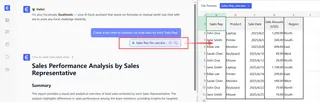
开始与AI聊天。您可以给它一系列命令来执行完整的分析。
以下是几个示例提示:
- “首先,从数据集中删除所有重复行。”
- “按‘区域’汇总‘销售金额’总额,并按销售额从高到低对区域进行排序。”
- “创建一个名为‘佣金’的新列,如果‘销售金额’超过5000美元,则为5%,否则为2%。”
- “生成一个数据透视表,显示每个月的‘产品类别’销售数量。”
- “创建一个条形图来可视化每个‘销售代表’的总销售额。”
步骤 3:通过对话进行迭代和优化
这是匡优Excel真正大放异彩的地方。您的分析是一个持续的对话。AI会记住您之前问题的上下文。
如果初始条形图不太合适,您可以简单地说:
- “好的,现在将该图表过滤为仅显示‘东部’和‘西部’区域。”
- “将其更改为堆积条形图并添加数据标签。”
- “你能计算每个产品类别的同比增长率吗?”
这种对话流程让您可以像与人类数据分析师一样,有机地探索您的数据。
步骤 4:导出您的结果
一旦您满意,就可以下载一个新的Excel工作簿。此文件将包含您的原始数据,以及您请求的数据透视表、汇总数据和图表的新工作表。您还可以复制AI生成的确切公式,并将其粘贴到您自己的电子表格中。
示例对话:从原始数据到见解
以下是匡优Excel中一个真实工作流程的样子:
用户: 我上传了我的第三季度客户反馈数据。有点乱。你能先识别并删除任何评论为空的行吗?
匡优Excel: 我已识别并删除了42条评论为空的行。清理后的数据集现在有1288行。接下来您想做什么?
用户: 很好。现在,创建一个数据透视表,显示每个‘产品’和‘区域’的平均‘满意度分数’。
匡优Excel: 我已创建数据透视表。它显示了按产品和区域细分的平均满意度分数。“北部”区域的“Alpha Widget”平均分数最高,为4.8分。
用户: 有意思。你能用柱状图可视化“Alpha Widget”在所有区域的结果吗?并将分数最低的区域用红色高亮显示。
匡优Excel: 当然可以。这是一个柱状图,可视化了“Alpha Widget”在每个区域的平均分数。我已将“南部”区域用红色高亮显示,因为它得分最低,为3.2分。更新后的Excel文件中可下载新图表和数据透视表。
内置AI vs. 匡优Excel:快速比较
| 功能 | 内置AI助手(例如,Copilot) | 匡优Excel(专用AI智能体) |
|---|---|---|
| 设置与成本 | 需要多个,通常昂贵的订阅。激活复杂。 | 单一、直接的平台。无需安装。 |
| 数据灵活性 | 需要存储在OneDrive/SharePoint上的结构化Excel表格。 | 接受来自您本地计算机的原始Excel/CSV文件。处理混乱数据。 |
| 分析深度 | 最适合单一、离散的任务(例如,一个公式,一个图表)。 | 支持具有上下文记忆的多步骤、对话式分析。 |
| 工作流程 | 僵化的提示-应用循环。优化结果的能力有限。 | 流畅、迭代的对话。轻松优化并基于先前结果进行构建。 |
| 学习曲线 | 仍然受益于了解底层Excel函数。 | 重点完全在于用自然语言描述您的业务需求。 |
常见问题解答
我需要是Excel专家才能使用匡优Excel吗? 完全不需要。匡优Excel适用于所有技能水平的用户。如果您能用简单的英语描述您想用数据做什么,您就可以使用匡优Excel来完成。
匡优Excel会更改或删除我的原始文件吗? 不会。您的原始文件在您的计算机上保持不变。匡优Excel在其环境中处理您数据的安全副本,您可以下载结果作为新文件。
如果我的数据混乱且非结构化怎么办? 匡优Excel旨在处理混乱数据的现实情况。您可以要求AI执行清理任务,例如删除重复项、填充空白单元格、拆分列或标准化文本格式,作为您分析的第一步。
我可以在自己的电子表格中使用匡优Excel生成的公式吗? 当然可以。匡优Excel不仅执行计算,还会向您展示它使用的确切Excel公式。您可以复制此公式并直接粘贴到任何Excel工作簿中。
将我的公司数据上传到匡优Excel安全吗? 匡优Excel致力于数据隐私和安全。所有数据都在安全、隔离的环境中处理。有关详细信息,请参阅官方网站上的隐私和安全政策。
匡优Excel与Excel内置的Copilot有何不同? 虽然两者都使用AI,但方法根本不同。Copilot是Excel内部的一个功能,继承了其约束。匡优Excel是一个专门用于Excel数据分析的专用平台。这使得工作流程更加灵活、强大和对话化,没有内置工具的设置麻烦、订阅复杂性和数据格式限制。
采取行动:使用匡优Excel升级您的Excel工作流程
不要再与复杂的设置、僵化的约束和只能触及表面可能性的有限AI助手作斗争了。您浪费在尝试让内置工具工作上的时间,本可以用于进行战略性、高价值的分析。
像匡优Excel这样的专用Excel AI智能体使您能够以思考的速度工作。您可以在几分钟内(而不是几小时)清理数据、执行复杂分析、生成富有洞察力的可视化效果并创建报告。
准备好体验不同了吗?立即试用匡优Excel,上传您的第一个电子表格。使用本文中的一些提示作为起点,发现一个真正的AI数据伙伴如何改变您的Excel工作流程。