朴实无华的柱状图、月度报告、学校项目、投资者演示文稿,还有我们凌晨1点赶出来的紧急报告,它都一直陪伴着我们,虽然柱状图看似基础,但在Excel中制作一个真正有洞察力的柱状图仍然繁琐——除非你使用匡优Excel AI。
今天,我们将深入探讨如何使用匡优Excel,在几秒钟内将原始数据转换为漂亮且有意义的柱状图。但在我们采用这种便捷方法之前,让我们先回顾一下传统方法。
在Excel中创建柱状图的传统方法(没错,这是个复杂的过程)
想象一下,你刚刚收到了月度销售数据,这些数据分散在5种产品、4个地区和多个月份中。你的经理想知道每种产品在各个地区的销售表现。你打开Excel,叹了口气,接下来就是这样一番操作:
首先,你要清理数据。也许“North”(北部)有一次被误拼为“Nrth”,也许日期格式不一致。你得把这些问题都解决掉。
然后,你插入一个数据透视表。你拖放字段:将产品拖到行,地区拖到列,销售数据拖到值。好了。
现在你点击“插入”→“图表”→“柱状图”。图表出现了,但它并不美观。
接下来的20分钟里,你要做这些事:
- 重命名图表标题
- 更改条形颜色以匹配你的品牌
- 添加数据标签,因为“老板想要数字显示”
- 调整坐标轴,因为有一个条形图影响了比例
- 发现图例没有意义
- 重新设置数字格式,使其包含逗号且无小数
最后,经过大量的点击、挫折,甚至可能还有一次自我怀疑——你终于有了一个柱状图。勉强算有了。
示例1:你想展示本季度笔记本电脑在四个地区的销售情况。你筛选数据,创建数据透视表,然后绘制图表。
示例2:你想比较每种产品的总营收。这意味着要计算总销售额(数量×价格),然后进行分组,再绘制图表。
示例3:你需要按地区展示每月的销售情况。又要创建新的数据透视表,新的图表,新的烦恼。
现在,对另外6条产品线重复以上操作。谁有那么多时间呢?
现在来谈谈匡优Excel:用Excel AI正确制作柱状图
如果我告诉你,所有这些步骤都可以用一行文字来代替,你会怎么想?
将你的数据集上传到匡优Excel,然后输入:创建一个按产品和地区展示总销售额的柱状图。
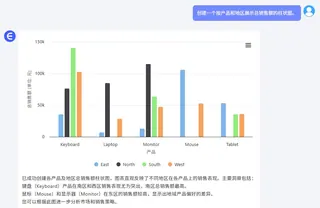
就是这么简单。你将立即得到:
- 一个清晰、易读的柱状图,展示销售对比情况
- 智能标签和恰当的格式设置
- 一个快速的洞察总结(例如:“鼠标(Mouse)和显示器(Monitor)在东区的销售额较高,显示出地域产品偏好的差异。”)
- 一个可以立即插入到PowerPoint或报告中的图表
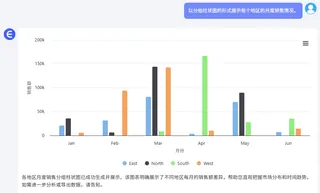
需要换个角度展示吗?试试这个:以分组柱状图的形式展示每个地区的月度销售情况。
或者:直观展示本季度哪些产品的总销售额最高。
每次输入指令,匡优Excel都能理解你的意图,处理数据,并创建合适的图表——而你只需悠闲地喝着咖啡。
Excel AI与手动制作图表:残酷的现实对比
| 特性 | 传统Excel | 匡优Excel AI |
|---|---|---|
| 需要数据预处理吗? | 总是需要 | 极少需要 |
| 制作图表需要多个步骤吗? | 是的 | 不需要 |
| 默认格式清晰吗? | 很少 | 总是 |
| 有洞察总结吗? | 没有内置 | 有 |
| 创建时间 | 15 - 30分钟 | 少于1分钟 |
| 使用起来有趣吗? | 并非总是如此 | 当然有趣 |
总结:柱状图为何重要(以及Excel AI为何更重要)
柱状图是Excel中可视化叙事的基础——但制作柱状图不应像蒙着眼睛解魔方那样困难。有了匡优Excel等Excel AI工具,你就不再局限于制作图表——而是开始传达洞察。
在这个注意力持续时间短、仪表盘信息繁杂的世界里,清晰、快速、简洁的图表就是你的超能力。
所以,下次你打开月度电子表格时,别再害怕制作图表了。只需问问匡优Excel,让你的数据优美地“说话”。
准备好亲自尝试了吗?立即试用匡优Excel >>