核心要点:
- 传统的Excel数据清洗,即使使用Power Query等高级工具,也涉及拆分列、逆透视表格和修复格式等复杂、多步骤的过程,既耗时又容易出错。
- 像匡优Excel这样的Excel AI工具彻底改变了这一过程,它允许用户使用简单的自然语言命令执行相同的数据转换,无需学习Power Query的界面。
- 使用匡优Excel进行数据清洗,不仅可以将准备时间从数小时缩短到几分钟,还能提高准确性,并使整个工作流程更加灵活,适合所有技能水平的用户。
问题背景与痛点
如果你处理数据,就会知道一个普遍真理:数据很少是干净的。假设你是一名营销分析师,负责创建季度绩效报告。你收到了来自区域办事处的三个独立的Excel文件。
来自美国办事处的第一个文件,客户姓名格式为LastName, FirstName。第二个来自德国办事处的文件,使用了不同的数字格式(10.500,75而不是10,500.75)和DD.MM.YYYY日期格式,而你的Excel工作簿将这些日期读取为文本。第三个文件是一个汇总表,其中每个月的销售数据都在各自独立的列中——这是一种“宽”格式,无法用于数据透视表。
在你开始分析之前,你面临着数小时枯燥、手动的“数据清洁”工作。你需要拆分姓名、纠正数字和日期格式、填充空白单元格,并完全重构汇总表。每一步都可能出错,而且整个过程在下个季度必须重复。这就是Excel中数据准备的令人沮丧的现实。
传统的Excel解决方案:Power Query的步骤与局限性
对于有经验的Excel用户来说,处理这些重复性清洁任务的常用工具是Power Query(现已集成作为“获取和转换数据”)。它是一个功能极其强大的引擎,允许你记录一系列转换步骤,并将其重新应用到新数据上。
让我们看看如何使用Power Query来解决我们的一些混乱数据问题。
Power Query工作流程
要解决上述问题,你通常需要在Power Query编辑器内遵循一系列精确的、基于点击的步骤。
1. 逆透视数据: 你的销售数据是“宽”格式,每个月一列。为了使其可用于数据透视表,你需要将其转换为“长”格式。
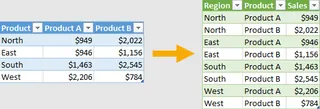
- 操作: 选择要保留原样的列(例如,“区域”、“销售代表”),然后导航到转换选项卡,点击逆透视列下拉菜单,选择“逆透视其他列”。
- 结果: 这会创建两个新列,通常命名为
Attribute和Value。然后你必须手动将它们重命名为有意义的名称,例如Month和Sales。

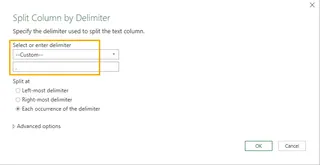
2. 按分隔符拆分列:
客户姓名格式为Smith, John。你需要单独的“名”和“姓”列。
- 操作: 选择姓名列,转到转换选项卡,点击拆分列,然后选择按分隔符。
- 对话框: 你需要将分隔符指定为逗号,并可能需要处理后面的空格。这会创建两个新列。
3. 向下填充缺失数据: 通常,从其他系统导出的数据中,类别名称只出现在组的第一行,后续行留空。
- 操作: 选择包含空白单元格的列,转到转换选项卡,点击填充命令,然后选择向下。Power Query将用上方单元格的值填充
null单元格。

传统方法的局限性
虽然Power Query比手动复制粘贴前进了一大步,但它也有其自身的挑战:
- 陡峭的学习曲线: 你需要知道特定的术语(“逆透视”、“分隔符”、“转置”),并记住在拥挤的功能区界面中每个命令的位置。
- 僵化性: 记录的步骤很脆弱。如果源文件的列名发生变化(例如,“Mar”变为“March”),查询可能会中断,迫使你返回并调试已应用的步骤。
- 可发现性低: 你怎么知道可以通过更改“区域设置”来修复德国数字格式?或者“从示例创建列”功能是否存在?Power Query的许多最佳功能都被隐藏了。
- 一次性任务耗时: 为简单的一次性清洁任务设置查询有时感觉比任务本身更费力。
新解决方案:使用Excel AI助手(匡优Excel)
与其在菜单和对话框中导航,不如直接告诉Excel你想要什么?这就是像匡优Excel这样的Excel AI助手的承诺。你上传混乱的文件,并使用简单的语言来指导整个数据清洗和转换过程。

匡优Excel工作流程:从混乱数据到清晰洞察
以下是使用匡优Excel在极短时间内解决完全相同问题的方法。
1. 上传数据文件
只需将你的Excel(.xlsx)、CSV或Google Sheets文件拖放到匡优Excel中。AI将分析数据结构并显示预览。

2. 用自然语言描述你期望的结果
无需寻找按钮,只需在聊天提示框中输入你的请求。
以下是一些可以用来修复我们混乱数据的提示:
- 用于逆透视: “将‘Jan’到‘Dec’的列进行逆透视。将新列命名为‘Month’和‘Sales’。”
- 用于拆分姓名: “按逗号拆分‘Customer Name’列。将逗号后的文本放入名为‘First Name’的新列,逗号前的文本放入‘Last Name’列。然后,修剪两个新列中的所有前导或尾随空格。”
- 用于填充空白: “在‘Region’列中,找到所有空白单元格,并用正上方单元格的值填充它们。”
- 用于修复格式: “‘Revenue’列使用德国区域设置格式,逗号作为小数分隔符。请将其转换为标准的美国数字格式。”
- 用于复杂转换: “创建一个名为‘Employee ID’的新列,取‘First Name’列的第一个字母,与‘Last Name’列连接,全部小写。”
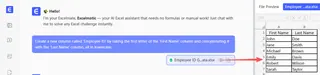
3. 审查并迭代结果
匡优Excel将处理你的请求并显示转换后的数据表。这种对话式方法的优点在于你可以继续完善它。
你可以提出更多请求:
- “很好。现在删除原始的‘Customer Name’列。”
- “筛选数据,只显示‘North’区域的销售情况。”
- “创建一个数据透视表,按区域和月份显示总销售额。”
这种迭代的、基于对话的工作流程比在Power Query中编辑僵化的已应用步骤列表要灵活和直观得多。
4. 导出清洗后的数据
一旦你满意,只需点击一下即可将清洗后的数据作为新的Excel文件下载。或者,你可以要求匡优Excel生成公式或数据透视表,并直接复制到现有的工作簿中。
对话示例:使用匡优Excel清洗数据
以下是典型对话的样子:
用户: 我上传了一份销售报告。数据是透视的,有从Jan到Dec的列。你能将其逆透视,让我有一个‘Month’列和一个‘Sales’列吗?
匡优Excel: 完成。我已逆透视数据。新列当前命名为‘Attribute’和‘Value’。
用户: 请将‘Attribute’列重命名为‘Month’,将‘Value’列重命名为‘Sales’。
匡优Excel: 列已重命名。清洗后的数据已准备就绪。还有其他需要吗?
用户: 是的,‘Rep Name’列的格式是‘LastName, FirstName’。将其拆分为两列,‘First Name’和‘Last Name’。
匡优Excel: 我已拆分‘Rep Name’列,并创建了‘First Name’和‘Last Name’列。清洗后的数据已更新,可供你预览或下载。
Power Query 与 匡优Excel:快速比较
| 特性 | 传统方法 (Power Query) | AI驱动方法 (匡优Excel) |
|---|---|---|
| 速度 | 几分钟到几小时,取决于复杂度。 | 几秒到几分钟。 |
| 学习曲线 | 高。需要学习新界面和术语。 | 低。只需用简单语言描述你想要什么。 |
| 灵活性 | 僵化。更改需要编辑步骤序列。 | 高。可以通过后续命令轻松迭代和调整。 |
| 流程 | 点击密集,需在菜单和对话框中导航。 | 对话式,使用自然语言提示。 |
常见问题
1. 使用匡优Excel需要了解Power Query或高级公式吗? 完全不需要。匡优Excel专为所有技能水平的用户设计。如果你能用简单的英语描述问题,你就可以使用该工具。它完全抽象了Power Query或编写公式的复杂性。
2. 我将数据上传到匡优Excel安全吗? 是的。匡优Excel采用企业级安全标准构建。数据在传输和静态时都经过加密。有关数据处理和隐私的具体细节,请始终参考网站上的官方隐私政策。
3. 如果AI误解了我的请求怎么办? 对话式界面使得纠正误解变得容易。如果AI第一次没有做对,你可以重新表述你的请求或提供更具体的指示,就像与人类助手交流一样。AI会从这些互动中学习以改进。
4. 匡优Excel能处理非常复杂的多步骤清洁任务吗? 当然可以。你可以在对话中将命令链接起来。例如,你可以逆透视数据,然后拆分列,接着删除重复项,最后创建一个新的计算列,所有这些都在一个连续的对话中完成。
5. 我可以在匡优Excel中直接使用清洗后的数据创建图表和数据透视表吗? 可以。数据清洗完毕后,你可以立即要求匡优Excel进行分析。例如:“创建一个按区域显示销售额的数据透视表”或“生成一个比较每位销售代表总销售额的条形图”。
6. 匡优Excel会取代Excel吗? 不,它是Excel的补充。匡优Excel是一个AI助手,旨在自动化Excel中最繁琐、最耗时的部分——数据清洗、公式生成和报告。你可以在匡优Excel中完成繁重的工作,然后将完善的结果导出回标准的Excel文件进行最终调整或分发。
采取行动:立即升级你的Excel工作流程
不要再把宝贵的时间浪费在手动数据清理上。你花在拆分列、逆透视表格或修复格式上的每一分钟,都是你没有花在战略分析和生成洞察上的时间。坚持使用手动方法的机会成本太高了。
通过拥抱像匡优Excel这样的Excel AI助手,你可以转变工作流程,消除繁琐任务,并减少手动错误的风险。专注于真正重要的事情——你的数据试图讲述的故事。
准备好亲身体验了吗?免费试用匡优Excel。上传你的一份混乱的电子表格,并使用本文中的提示来体验数据清洗的未来。