核心要点:
- 传统的 Excel 文本提取依赖于复杂的嵌套公式,如
FIND、LEFT、RIGHT和MID,这些公式编写耗时且容易出错。 - 像 匡优Excel 这样的 Excel AI 工具用自然语言指令取代了这些手动公式,让你只需简单描述如何拆分、提取或替换文本。
- 使用匡优Excel能显著减少数据清洗所花费的时间,消除与公式相关的错误,并提供了在不使用复杂逻辑的情况下处理不一致文本模式的灵活性。
一个极其常见的问题:Excel单元格中的混乱文本
想象一下这个场景:你刚刚收到了每周营销报告的数据转储。它是一个包含客户信息的单列,但完全是一团糟。每个单元格都是姓名和电子邮件地址的混杂,比如 "John Doe (john.doe@company.com)"。
你的任务是为电子邮件营销活动准备这些数据,这意味着你需要"名"、"姓"和"电子邮件"的独立列。对于几十个联系人,你可能会考虑手动操作。但对于成千上万行呢?手动复制粘贴不是办法。
这是 Excel 中一个经典的数据清洗挑战。你的数据包含有价值的信息,但它被困在非结构化的文本字符串中。你需要一种系统解析这些文本的方法,但对于普通 Excel 用户来说,这个过程远非简单直接。当你意识到必须成为公式高手才能获得所需的干净数据时,挫败感油然而生。
传统的 Excel 解决方案:嵌套公式的迷宫
对于经验丰富的 Excel 用户,首选解决方案涉及文本函数的组合。这些函数功能强大,但要求对其工作原理和相互交互有深刻的理解。
此方法的核心是 FIND 函数。它的任务是在另一个文本字符串中定位特定字符或文本字符串的位置。
语法是:=FIND(find_text, within_text, [start_num])
find_text:你要查找的字符(例如,"@" 或空格)。within_text:包含文本的单元格。[start_num]:一个可选参数,用于从特定位置开始搜索。
FIND 只返回一个数字——位置。要实际提取文本,你必须将其与 LEFT、RIGHT、MID 和 LEN 等其他函数结合使用。
示例:从电子邮件中提取用户名和域名
假设你在 A 列有一个电子邮件地址列表,并且想要提取用户名("@" 之前的部分)。
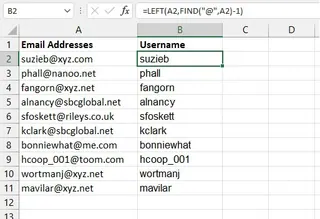
传统公式是:
=LEFT(A2, FIND("@", A2) - 1)
工作原理:
FIND("@", A2)定位 "@" 符号的位置。- 我们减去
1以排除 "@" 本身。 LEFT(A2, ...)从单元格开头提取该数量的字符。
那么,提取域名("@" 之后的部分)呢?这变得更复杂。
=RIGHT(A2, LEN(A2) - FIND("@", A2))
工作原理:
LEN(A2)计算电子邮件地址的总长度。FIND("@", A2)找到 "@" 的位置。- 从
LEN结果中减去FIND结果,得到域名中的字符数。 RIGHT(A2, ...)从字符串末尾提取那么多字符。
手动公式方法的局限性
虽然这种方法有效,但它充满了耗费时间并造成麻烦的挑战:
- 高复杂性: 公式很快变得冗长、嵌套且难以阅读。如果你需要处理错误(例如,没有 "@" 符号的单元格),你必须将所有内容包装在
IFERROR函数中,使其更加复杂。 - 僵化性: 这些公式很脆弱。它们是为单一、一致的模式构建的。如果你的部分数据格式略有不同(例如,
sales-team@domain.net与info@domain.org),你的公式可能会失败或返回错误结果。 - 区分大小写的陷阱:
FIND函数区分大小写。如果你要找 "Apple" 但单元格包含 "apple",FIND将找不到它。你必须记住改用SEARCH函数,而它又有其自身的细微差别。 - 陡峭的学习曲线: 要熟练使用,你不仅需要掌握一个函数,还需要掌握一整套函数(
FIND、SEARCH、LEFT、RIGHT、MID、LEN、REPLACE、SUBSTITUTE、IFERROR)。这是一项重大的时间投入。 - 难以维护: 想象一下把你的电子表格交给同事。他们能理解、调试或修改你复杂的公式吗?很可能不能,这使得协作成为挑战。
新解决方案:使用 Excel AI 助手(匡优Excel)
与其强迫你像计算机一样思考,不如让你能用简单的语言告诉电子表格你想要什么?这就是像 匡优Excel 这样的 Excel AI 助手的承诺。

匡优Excel是一个直接集成到你的电子表格中的工具。你上传文件,然后可以与 AI 助手聊天以执行复杂任务——包括文本操作——而无需编写任何公式。
以下是使用匡优Excel解决相同文本提取问题的方法。
步骤 1:上传你的 Excel 文件
首先,登录匡优Excel并上传包含混乱数据的电子表格。AI 将读取你的数据并显示预览,等待你的指令。

步骤 2:用自然语言描述你的目标
无需构建公式,你只需在聊天框中输入你想要实现的目标。以下是根据我们的问题的一些示例:
- "从 'Email' 列中,创建一个名为 'Username' 的新列,包含 '@' 符号之前的所有文本。"
- "现在,创建另一个名为 'Domain' 的列,包含 '@' 符号之后的文本。"
- "我有一个 'Full Name' 列。将其拆分为两个新列:'First Name' 和 'Last Name'。"
- "在 'Description' 列中,将每个 'Corp.' 的实例替换为 'Corporation'。"
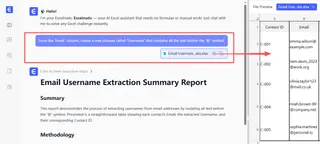
AI 理解你请求的上下文,并立即在整个数据集中执行。
步骤 3:审查结果并进行迭代
匡优Excel将立即为你生成新列。最棒的是,这是一个对话过程。如果结果不太对,或者你有新的请求,你只需继续与 AI 交谈。
例如,你可能会注意到有些名字没有空格。你可以跟进:
- "对于名字中没有空格的行,将整个名字放入 'First Name' 列,并将 'Last Name' 列留空。"
这种灵活、迭代的分析对于僵化的公式来说几乎不可能实现,但在对话式界面中却毫不费力。
步骤 4:下载你清洗后的数据
一旦你满意,就可以将完全清洗和结构化的数据作为新的 Excel 文件下载,准备好用于你的电子邮件营销活动、报告或分析。你也可以向匡优Excel询问它使用的公式,这是未来学习的好方法。
对话示例:从混乱数据到洞察
以下是匡优Excel中典型对话的样子:
用户: 我上传了一个包含 'Customer Info' 列的文件。它包含一个姓名和一个括号内的电子邮件,如 "Jane Smith (jane.s@example.com)"。你能帮我清理一下吗?
匡优Excel: 当然。我看到了这个模式。你想做什么?
用户: 请创建两个新列。一个叫 'Full Name',只包含姓名;另一个叫 'Email',只包含电子邮件地址。
匡优Excel: 完成。我已通过从 'Customer Info' 列中提取相关部分,创建了 'Full Name' 和 'Email' 列。还有其他事吗?
用户: 很好!现在,从新的 'Email' 列中,你能统计有多少客户来自 'example.com' 域名吗?
匡优Excel: 我已分析了 'Email' 列。有 2,418 名客户拥有 'example.com' 域名。我已为你添加了摘要。
传统公式 vs. 匡优Excel:快速比较
| 特性 | 传统 Excel 公式 | 匡优Excel (Excel AI) |
|---|---|---|
| 方法 | 编写复杂的嵌套公式,如 =LEFT(A2, FIND("(", A2)-2) |
输入简单的指令,如 "提取括号前的姓名。" |
| 执行时间 | 5-20 分钟的构建、测试和调试。 | 少于 30 秒。 |
| 灵活性 | 非常僵化。数据模式的微小变化需要新公式。 | 高度灵活。通过后续命令处理变化。 |
| 错误处理 | 需要手动包装 IFERROR 以防止 #VALUE! 错误。 |
AI 自动处理大多数不一致和错误。 |
| 所需技能 | 中级到高级 Excel 知识。 | 基本的英语能力。 |
常见问题解答
1. 我需要了解像 FIND 这样的 Excel 公式才能使用匡优Excel吗?
完全不需要。匡优Excel的全部意义就在于取代对复杂公式的需求。你只需要能够用简单的语言描述你想要的结果。
2. 如果我的文本数据非常不一致和混乱怎么办? 匡优Excel的 AI 旨在识别和处理许多常见的不一致情况。你可以用更具体的指令来引导它,例如"如果没有空格,就使用整个文本"或"忽略任何前导或尾随空格。"它比单一公式的适应性要强得多。
3. 将公司数据上传到匡优Excel安全吗? 匡优Excel在设计时考虑了数据安全性,采用行业标准的加密和安全协议。你的数据仅用于回答你的问题,不会用于任何其他目的。有关具体的合规细节,请始终参考官方的隐私政策。
4. 匡优Excel能直接给我在我自己的电子表格中使用的公式吗? 可以。在 AI 执行任务后,你可以问它:"你用什么公式做的?"它会提供确切的公式,然后你可以复制并用于你自己的 Excel 表格。这也使其成为一个强大的学习工具。
5. AI 如何处理区分大小写的搜索? 默认情况下,AI 通常会执行不区分大小写的搜索以获得更好的结果。但是,你可以在提示中指定你的偏好,例如:"查找确切的文本 'USA'(区分大小写)并将其替换为 'United States'。"
开始使用:立即改变你的 Excel 工作流程
别再浪费宝贵的时间去解读和调试晦涩的文本函数了。与 FIND、LEFT 和 LEN 搏斗的时代已经结束。通过拥抱 Excel AI 助手,你可以将注意力从如何清洗数据转移到你想用它实现什么目标上。
你可以收回每周数小时的时间,减少数据输入错误,并最终处理那些你一直回避的混乱数据集。
准备好亲眼看看了吗?立即试用匡优Excel 并上传你的第一个文件。使用本文中的一个提示,看着你最繁琐的文本清洗任务在几秒钟内完成。