核心要点:
- 在 Excel 中使用
FILTER函数手动筛选数据变得复杂且容易出错,尤其是在处理多个 AND/OR 条件时。 - 像 匡优Excel 这样的 Excel AI 工具用简单的自然语言指令取代了繁琐的公式,让你可以直接询问所需的数据。
- 使用匡优Excel不仅能节省大量时间,还能提高灵活性,让你无需重写任何公式即可即时调整筛选条件并进行后续分析。
问题背景与痛点
想象一下,你是一名销售经理,正盯着一个包含数千行的电子表格。每一行代表一笔销售,列包括销售代表、地区、销售产品和销售额。你的主管刚刚走过来,要求快速分析一下:"本季度美国地区销售额超过 10,000 美元的最佳销售代表是谁?"
一个简单的请求,但在 Excel 中,它会触发一连串的思考。你可以使用标准表格筛选器,但那是一个临时的、手动的过程。如果你想要一个动态的、独立的报告,你可能会求助于 Excel 强大的 FILTER 函数。
然而,这正是许多用户头疼的开始。确切的语法是什么?如何组合一个"AND"条件(地区是"美国"且销售额 > $10,000)?如果主管接着问:"好的,现在给我看看美国或加拿大的所有销售记录"怎么办?这需要一个完全不同的公式结构。
这种为临时数据请求而不断构建、调试和重写公式的需求,是主要的生产力杀手。这不仅仅是知道函数的问题;而是将业务问题转化为 Excel 严格语法的脑力负担,处理像 #SPILL! 或 #CALC! 这样的潜在错误,以及每次条件改变时都要重新开始的困扰。
传统方法:掌握 FILTER 函数
对于拥有 Microsoft 365 订阅的用户来说,FILTER 函数是从更大的表格中提取动态数据子集的现代"手动"方式。与老式的自动筛选不同,如果源数据发生变化,其结果会自动更新。
该函数的语法是:=FILTER(array, include, [if_empty])
array:要筛选的数据范围(例如,A2:C11)。include:决定保留哪些行的逻辑测试或条件。[if_empty]:如果没有记录符合条件,则显示的可选值(例如,"未找到结果")。
让我们通过一个销售数据样本来看看它是如何工作的。
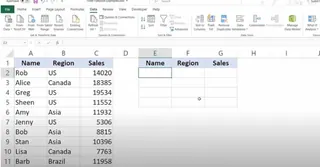
使用 FILTER 函数分步操作
1. 基本筛选(单一条件)
要获取"美国"地区的所有销售记录,你需要编写:
=FILTER(A2:C11, B2:B11="US")
Excel 会将结果"溢出"到你输入公式的单元格下方和右侧。
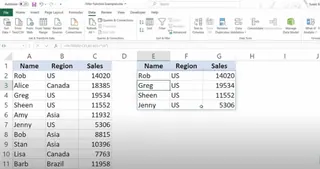
2. 使用多个"AND"条件进行筛选
现在处理主管的第一个请求:在"美国"地区且销售额大于 $10,000 的销售。要创建"AND"条件,你必须将每个逻辑测试用括号括起来并相乘。
=FILTER(A2:C11, (B2:B11="US") * (C2:C11>10000), "No results")
乘法 * 充当 AND 运算符。这种语法功能强大,但对大多数用户来说并不直观。
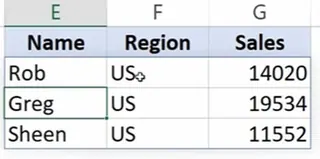
3. 使用多个"OR"条件进行筛选
如果请求变为来自"美国"或"加拿大"的销售怎么办?你需要使用加号 + 而不是乘法来重写公式。
=FILTER(A2:C11, (B2:B11="US") + (B2:B11="Canada"), "No results")
+ 充当 OR 运算符。
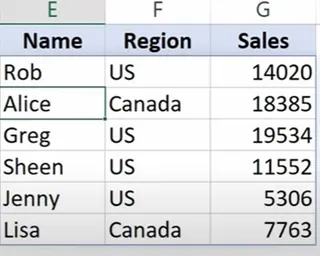
传统方法的局限性
虽然 FILTER 函数比手动筛选前进了一大步,但它也有自己的一系列挑战:
- 语法复杂:用于 AND 逻辑的
()*()和用于 OR 逻辑的()+()令人困惑且容易忘记。添加更多条件会使公式的阅读和调试难度呈指数级增长。 - 学习曲线陡峭:需要从数据中获取答案的业务用户并不想成为公式专家。这为自助分析设置了障碍。
- 僵化:每个新问题都需要一个新的、精心构建的公式。没有简单的方法与你的数据进行"对话"。
- 容易出错:范围或语法上的一个小错误都可能导致令人沮丧的错误,如
#VALUE!、#CALC!,或者如果输出区域不空,还会出现可怕的#SPILL!错误。 - 维护负担重:如果你向源数据添加新列,则必须手动更新所有
FILTER公式以将它们包含在array参数中。
现代解决方案:使用像匡优Excel这样的 Excel AI
与其强迫你学习机器的语言(Excel 公式),不如让像匡优Excel这样的 Excel AI 助手学习理解你的语言。它彻底颠覆了整个工作流程。你专注于业务问题,而 AI 处理技术执行。

过程很简单:上传你的文件,用简单的语言提问,立即获得结果——无论是筛选后的表格、摘要、数据透视表,还是图表。
使用匡优Excel分步操作
让我们使用匡优Excel解决同样的销售数据挑战。
1. 上传你的数据文件
首先,你只需将包含销售数据的 Excel 或 CSV 文件上传到匡优Excel。AI 将立即解析标题并理解数据结构。

2. 用简单语言提问
无需编写公式,你只需在聊天界面中输入你的请求。
要复制我们之前的例子,你可以这样问:
对于美国销售:
给我看所有来自美国的销售记录。
对于销售额超过 $10,000 的美国销售:
筛选美国地区且销售额大于 10000 的销售记录。
对于美国或加拿大销售:
获取美国或加拿大地区的所有记录。
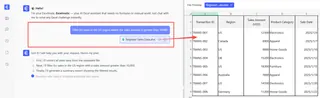
请注意,请求是业务问题的直接翻译。无需学习特殊语法。
3. 查看结果并进行迭代
匡优Excel将立即以表格形式显示筛选后的数据。但真正的力量在于对话式的后续跟进。你可以在不从头开始的情况下继续优化结果。
想象一下主管的后续问题。你可以直接问:
现在按销售额从高到低排序。 其中,排名前三的销售代表是谁? 添加一个新列,计算销售额的 5% 作为佣金。
这种迭代的、对话式的分析是静态公式无法实现的。
4. 导出你的结果
一旦你获得了所需的确切数据,只需点击一下,就可以将结果表格下载为一个新的、干净的 Excel 文件。无需再复制粘贴值或担心破坏公式。
对话示例:用户 vs. 匡优Excel
以下是匡优Excel中典型分析会话的样子:
用户: 我已上传我的销售数据。你能给我看看美国地区销售额超过 10,000 美元的所有销售记录吗?
匡优Excel: 当然。我已筛选您的数据,显示符合这些条件的 2 条记录。结果如下表所示。
用户: 很好。现在,你能按销售额降序排列它们,并添加一列只显示销售代表的名字吗?
匡优Excel: 已完成。表格现已按'销售额'从高到低排序,并且我通过从'销售代表'列中提取信息,添加了'名字'列。
用户: 完美。请创建一个条形图来比较这两位代表的销售额。
匡优Excel: 我已生成一个条形图,比较了筛选出的代表的销售额。您可以在下方查看图表,并将整个分析下载为 Excel 文件。
传统 FILTER vs. 匡优Excel:快速比较
| 特性 | 传统 FILTER 函数 |
匡优Excel (Excel AI) |
|---|---|---|
| 获得结果所需时间 | 几分钟到几小时(编写、测试、调试) | 几秒到几分钟 |
| 所需技能 | 深入了解 Excel 语法、运算符 | 能够描述你的业务需求 |
| 灵活性 | 低。新问题需要新公式。 | 高。通过后续问题即时调整。 |
| 错误处理 | 容易出现 #SPILL!、#CALC!、#VALUE! 错误。 |
AI 处理解析;错误很少见。 |
| 学习曲线 | 陡峭,尤其是对于复杂逻辑。 | 几乎为零。 |
常见问题解答
问:使用匡优Excel需要了解任何 Excel 公式吗? 答: 完全不需要。匡优Excel专为所有技能水平的用户设计。你只需要用简单的语言描述你想用数据做什么。
问:我将数据上传到匡优Excel时,我的数据安全吗? 答: 匡优Excel优先考虑数据安全。文件在传输和静态存储时都经过加密。有关隐私和安全政策的具体细节,请参阅官方网站。你的原始文件永远不会被修改。
问:匡优Excel能处理更复杂的筛选吗,比如按日期或包含某些词的文本? 答: 是的。匡优Excel的自然语言处理可以理解广泛的条件,包括日期范围("给我看 2024 年第一季度的销售")、文本搜索("查找所有名字以'J'开头的代表"),甚至更复杂的多步骤逻辑。
问:如果我的数据不够干净怎么办? 答: 匡优Excel通常可以处理微小的不一致。你也可以先要求 AI 执行数据清理任务,例如"修剪地区列的前导和尾随空格"或"将销售列转换为数字格式"。
问:我能将筛选后的数据导回我自己的 Excel 表格吗? 答: 是的。你可以将匡优Excel生成的任何表格、图表或报告下载为新的 Excel 文件,从而轻松地将结果集成回你的工作流程中。
采取行动:使用匡优Excel升级你的 Excel 工作流程
你花在解读 FILTER 语法或调试 #SPILL! 错误上的每一分钟,都是你没有花在实际分析上的一分钟。在 Excel 中操作数据的传统方式很强大,但它已不再是最有效的方式。
通过拥抱像匡优Excel这样的 Excel AI,你可以将注意力从如何获取数据转移到数据意味着什么。你可以更快地回答复杂问题,自信地响应临时请求,并解锁那些以前被埋在复杂公式之下的洞察。
停止做一个公式技工,开始做一个数据分析师。
立即试用匡优Excel,看看你无需任何公式就能多快地筛选下一个数据集。