核心要点:
- 在Excel中使用
TEXT函数手动格式化文本字符串中的数字和日期既繁琐又容易出错,需要你记住数十个晦涩的格式代码。 - 像 匡优Excel 这样的Excel AI工具取代了这种手动工作。你可以直接用通俗语言描述想要的输出结果,AI会为你生成正确格式化的文本或必要的公式。
- 使用匡优Excel不仅能节省大量时间,还能提高准确性和灵活性,让你无需编写任何复杂公式就能创建动态、可读的报告摘要。
问题背景与痛点
假设你正在为每周销售报告创建一个动态标题。当前日期在单元格 A1 中,你希望一个单元格显示“Weekly Sales Summary for May 21, 2025”。一个简单的任务,对吧?
于是你尝试了显而易见的方法,使用与号(&)连接文本和日期单元格:
="Weekly Sales Summary for " & A1
但你得到的不是预期的精美格式化日期,而是这个:
"Weekly Sales Summary for 45433"
“45433”是什么?这是Excel内部表示2025年5月21日的序列号。当你将格式化单元格与文本字符串结合时,Excel默认使用原始的、未格式化的值,导致你的报告看起来不专业且令人困惑。
这个令人沮丧的问题不仅限于日期。任何时候你需要将格式化数字嵌入文本时都会发生:
- 在句子中显示百分比:“本季度销售额增长了 25%。”
- 格式化货币:“发票总金额为 $15,250.50。”
- 为ID添加前导零:“员工ID:001234。”
- 格式化电话号码:“联系我们:(555) 123-4567。”
在所有这些情况下,简单地连接值会剥离关键的格式,迫使你寻找更复杂的解决方案。
传统的Excel解决方案:步骤与局限性
几十年来,在Excel中解决这个问题的标准方法一直是 TEXT 函数。它的作用是将数值(如日期、数字或百分比)转换为具有你定义的特定格式的文本字符串。
语法是:=TEXT(value, format_text)
value:你想要格式化的单元格或数字(例如,A1)。format_text:一个特殊的代码,用双引号括起来,告诉Excel如何显示文本(例如,"mmmm d, yyyy")。
让我们看看它如何解决我们最初的问题:
="Weekly Sales Summary for " & TEXT(A1, "mmmm d, yyyy")
这个公式正确地生成:"Weekly Sales Summary for May 21, 2024"。
同样,你可以将其用于其他场景:
- 前导零: 要将单元格
A2中的数字1234格式化为001234,你可以使用=TEXT(A2, "000000")。 - 电话号码: 要将单元格
A3中的5551234567格式化为(555) 123-4567,公式是=TEXT(A3, "(###) ###-####")。
传统方式的局限性
虽然 TEXT 函数有效,但它是一个强大但远非用户友好的解决方案的典型例子。以下是它给Excel用户带来如此多摩擦的原因:
- 记忆地狱: 要有效使用
TEXT,你需要知道特定的格式代码。是"m/d/yy"还是"dd/mm/yy"?是"mmmm"表示完整的月份名称还是"mmm"表示缩写?占位符0和#有什么区别?这需要不断查找并增加认知负担。 - 复杂且脆弱的公式: 如果你需要组合多个格式化值,公式很快就会变成一个冗长、嵌套的混乱状态。例如:
="On " & TEXT(A1, "mm/dd/yy") & ", sales for " & B1 & " reached " & TEXT(C1, "$#,##0.00") & "."。一个放错位置的引号或逗号就会破坏整个公式。 - 难以维护: 想象一下,你的公司决定将其日期报告标准从
MM/DD/YYYY更改为Day, Month DD, YYYY。你现在必须追踪工作簿中的每一个TEXT公式,并手动更新格式代码。这既耗时又容易出错。 - 对初学者门槛高: 对于不是Excel高级用户的团队成员来说,这些公式令人生畏,并阻碍他们更新或构建报告。
你最终花费在纠结语法上的时间比分析数据的时间还多。
使用Excel AI的新方法(以匡优Excel为例)
如果你能完全跳过公式和格式代码呢?如果你能用通俗语言告诉Excel你想要什么呢?这正是像匡优Excel这样的Excel AI助手的设计目的。
匡优Excel 是你电子表格的聊天助手。你上传你的Excel或CSV文件,然后只需描述你想要的结果,就可以要求它执行任务——比如格式化文本。

使用匡优Excel格式化文本的分步指南
让我们使用一个简单、对话式的工作流程来解决同样的问题。
1. 上传你的数据文件
首先,将包含原始、未格式化数据(日期、数字、ID等)的Excel文件拖放到匡优Excel中。AI将读取你的表格并理解列标题。

2. 用通俗语言提问
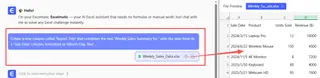
你无需编写公式,只需在聊天框中输入你的请求。以下是基于上述场景的几个示例:
- 对于日期: “创建一个名为‘报告标题’的新列,将文本‘Weekly Sales Summary for ’与‘销售日期’列中的日期结合,格式化为‘Month Day, Year’。”
- 对于前导零: “获取‘员工ID’列,并将所有数字重新格式化为6位数,必要时添加前导零。”
- 对于电话号码: “将‘联系电话’列中的数字格式化为 (###) ###-#### 的样式。”
- 对于复杂摘要: “创建一个名为‘摘要’的新列。为每一行生成一句话,内容为‘On [销售日期,格式化为 dd-mmm-yy],[销售代表] 的销售额为 [金额,格式化为 $#,##0.00]’。”
3. 审查与迭代
匡优Excel会立即处理你的请求,并向你显示包含正确格式化文本的新列。对话式界面的美妙之处在于,你可以轻松优化结果。
不喜欢这个格式?只需要求更改:
- “实际上,在日期中使用完整的月份名称。”
- “你能把货币格式改成没有小数位吗?”
- “在日期格式中使用短横线而不是斜杠。”
这种迭代优化的过程对于静态公式来说是不可能的,并且能节省大量时间。
4. 导出结果
一旦你对结果满意,就可以下载一个包含完美格式化数据的新Excel文件。你也可以要求匡优Excel提供它使用的传统 TEXT 公式,然后你可以将其复制并粘贴到原始工作簿中(如果需要)。
对话示例
以下是匡优Excel中典型对话的样子:
用户: 我有一个包含‘订单日期’和‘收入’列的表格。我需要为每一行创建一个摘要句子,例如“2025年5月21日的订单产生了5,350.50美元的收入。”
匡优Excel: 已完成。我已添加一个名为‘摘要’的新列,其中包含您描述的格式化文本。日期使用了‘Month Day, YYYY’格式,收入包含了美元符号和千位分隔符。您想进行任何调整吗?
用户: 很好。你能在另一个新列中创建另一个版本吗?将日期格式化为YYYY-MM-DD,并且收入不显示货币符号。
匡优Excel: 当然可以。我已添加第二个名为‘摘要_替代格式’的列,并进行了您要求的更改。您现在可以下载更新后的文件了。
传统方式 vs. 匡优Excel:快速比较
| 方面 | 传统 TEXT 函数 |
匡优Excel (Excel AI) |
|---|---|---|
| 学习曲线 | 高:必须记住数十个格式代码。 | 无:使用通俗、自然的语言。 |
| 速度 | 慢:手动输入、测试和调试。 | 即时:通过一个提示在几秒钟内获得结果。 |
| 灵活性 | 僵化:更改格式需要编辑公式。 | 高:通过后续聊天轻松迭代和调整。 |
| 错误率 | 高:复杂语法中容易出现拼写错误。 | 低:AI处理语法和格式化逻辑。 |
常见问题解答
使用匡优Excel需要了解任何Excel格式代码吗?
完全不需要。使用匡优Excel完成此任务的整个目的就是为了避免记住或查找像 "dd-mmm-yyyy" 这样的代码。你只需用文字描述你想要的格式。
匡优Excel能为我生成 TEXT 公式,以便在我自己的工作表中使用吗?
是的。在它生成结果后,你可以问:“你用了什么公式?”匡优Excel会为你提供确切的 TEXT 函数语法,然后你可以复制并用于离线的Excel文件中。这也使其成为一个很好的学习工具。
将数据上传到匡优Excel时,我的数据安全吗? 匡优Excel以数据安全为首要任务。你的文件会被安全处理,并且不会用于训练模型。有关详细信息,请参阅网站上的官方隐私政策和安全文档。
如果我的数据一开始格式不一致怎么办? 匡优Excel非常擅长解释各种数据类型,即使它们有点混乱。为了获得最佳效果,拥有清晰的列标题总是好的。如果AI不确定,它可能会要求你澄清,这是相对于僵化公式的另一个优势。
匡优Excel只能用于格式化文本吗? 不,这只是它可以处理的数千项任务之一。你可以用它来生成复杂公式、创建数据透视表和图表、清理数据、合并数据集以及构建整个报告,所有这些都通过自然语言对话完成。
采取行动:使用匡优Excel升级你的Excel工作流程
别再浪费时间搜索格式代码和调试冗长复杂的 TEXT 公式了。你在这些繁琐任务上花费的每一分钟,累积起来就是数小时的生产力损失——这些时间本可以用于高价值的分析和决策。
通过拥抱Excel AI助手,你可以将工作流程中这个令人沮丧的部分转变为一次简单、两秒钟的对话。你可以用更少的努力和更高的准确性,构建更动态、可读、专业的报告。
准备好见证不同了吗?立即免费试用匡优Excel。上传你当前正在处理的电子表格,并使用本文中的一个提示。是时候让AI来处理语法,让你专注于真正重要的事情:你的数据。