核心要点:
- 使用“追踪引用单元格”等工具手动审核复杂的Excel表格非常耗时,并且会产生令人困惑的箭头网络,难以理解其底层逻辑。
- 像 匡优Excel 这样的Excel AI工具取代了这种手动过程,允许你用简单的语言提问,例如“解释这个公式”或“告诉我这个单元格是如何计算的”,从而获得即时、清晰的解释。
- 使用匡优Excel不仅可以将公式调试时间从几小时缩短到几分钟,还能降低错误风险,并让任何人(无需深厚的Excel专业知识)都能轻松理解并安全地修改复杂的电子表格。
问题所在:继承一个“黑盒”Excel文件
你刚刚拿到了季度财务预测模型。这是由你的前任构建的、由相互关联的工作表和神秘公式组成的杰作。你的老板要求做一个简单的调整:“如果我们第三季度的营销支出增加15%,会怎么样?”
你盯着最终的“净收入”单元格,它只显示一个数字。你不知道是数百个其他单元格中的哪一个在为其提供数据。这是一个“黑盒”。你害怕触碰任何东西,因为知道一个错误的更改可能会引发一系列 #VALUE! 或 #REF! 错误,从而破坏整个模型。
这种情况太常见了。无论是销售佣金计算器、项目预算跟踪器还是复杂的数据分析报告,我们通常花费更多时间试图理解现有公式,而不是构建新内容。核心挑战始终相同:
- 理解单元格关系: 这个数字从哪里来?如果我更改这个单元格,哪些其他单元格会受到影响?
- 调试错误: 为什么这个公式返回错误?在这个上下文中,
#DIV/0!到底是什么意思? - 验证业务逻辑: 这个复杂的嵌套
IF语句是否正确反映了我们公司的佣金层级?
传统方法:Excel内置的公式审核工具
多年来,精明的Excel用户一直依赖“公式”选项卡下的一组内置工具来解决这些问题。这些是经典的“公式审核”功能。
让我们以一个简单的工资计算表为例。目标是弄清楚“净收入”是如何计算的。
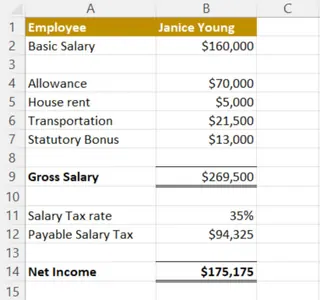
以下是传统调查方法:
追踪引用单元格: 要找出哪些单元格用于计算单元格
B14中的净收入,你点击B14,然后转到公式 > 追踪引用单元格。Excel会绘制蓝色箭头,从源单元格(B9和B12)指向你的目标单元格。这告诉你净收入=总工资-应付工资税。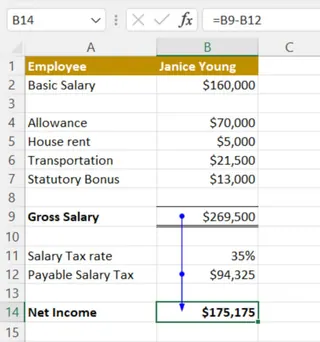
追踪从属单元格: 要查看哪些单元格受
B9中总工资的影响,你点击B9并选择公式 > 追踪从属单元格。箭头现在从B9指向应付工资税(B12)和净收入(B14),显示它们都依赖于这个值。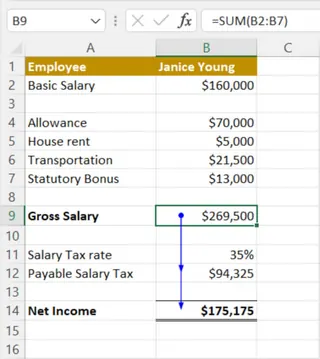
公式求值: 如果公式很复杂,比如
=B9 * (1 - VLOOKUP(C2, TaxTable, 2, FALSE)),你可以使用公式求值来逐步点击查看计算过程。这是一个缓慢、手动地观察Excel求解公式每个部分的过程。显示公式(
Ctrl + ~): 此命令一次显示工作表中的所有公式,将你整洁的报告变成一堵需要手动解读的文本墙。
传统方法的局限性
虽然这些工具聊胜于无,但在真实的业务环境中,它们有严重的局限性:
- 视觉混乱: 在一个真正复杂的工作表上,
追踪引用单元格/从属单元格的箭头很快就会变成“意大利面条图”,相互重叠和交叉,直到视图变得更加混乱,而不是更清晰。 - 缺乏上下文: 箭头向你展示了哪些单元格是连接的,但它们没有解释为什么。它们没有告诉你
B9是总工资,或者B12中的公式代表一个税务计算。你仍然需要自己弄清楚业务逻辑。 - 繁琐且重复: 对于你想调查的每一个单元格,你都必须点击、点击、再点击。然后,在开始下一个单元格之前,你必须点击
移去箭头来清理屏幕。 - 错误调试很痛苦: 当你看到
#VALUE!错误时,错误检查工具会告诉你存在“错误的数据类型”,但它并不总能高效地定位根本原因或提出实用的修复方案。
你仍然是侦探,而这些工具只是一个放大镜。你需要一个合作伙伴。
现代解决方案:使用像匡优Excel这样的Excel AI助手
想象一下,你不再是一个侦探,而是有一位专家分析师坐在你旁边。你可以简单地指向一个单元格并问:“这里发生了什么?” 这就是像 匡优Excel 这样的Excel AI助手的力量。

匡优Excel是一个工具,你可以上传你的电子表格,然后使用聊天界面用简单的语言提问。它会分析你的数据、公式和结构,为你提供即时、清晰的答案,完全取代手动审核过程。
逐步指南:使用匡优Excel审核公式
让我们使用匡优Excel解决同样的工资计算问题。
1. 上传你的电子表格
首先,你将Excel或CSV文件安全地上传到匡优Excel平台。该工具不会修改你的原始文件;它在一个安全的环境中处理副本。确保你的列有清晰的标题,如“员工”、“总工资”等,因为这有助于AI理解你数据的上下文。

2. 用简单的语言提问
你无需导航菜单,只需在聊天中输入你的问题即可。
以下是一些可以替代传统工具的提问方式:
替代
追踪引用单元格:解释单元格B14中的公式。 “净收入”是如何计算的?给我看看它依赖哪些单元格。
替代
追踪从属单元格:哪些单元格使用了单元格B9(“总工资”)的值? 如果我更改B9中的值,哪些其他单元格会受到影响?
替代
公式求值:逐步分解单元格B14的计算过程。
替代
错误检查:我在单元格B12中遇到了#VALUE!错误。为什么会发生这种情况,我该如何修复?
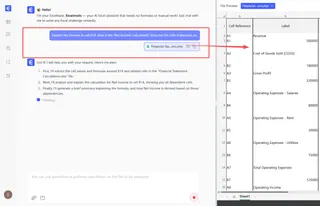
3. 获得即时、清晰的答案并进行迭代
匡优Excel不会用令人困惑的箭头来回应。它会给你清晰、书面的解释。然后你可以进行对话以深入挖掘。
以下是典型对话的样子:
用户: 我上传了我们团队的工资计算表。你能解释一下单元格B14中的“净收入”是如何计算的吗?
匡优Excel: 当然可以。单元格B14中的“净收入”由公式 =B9-B12 计算得出。
B9代表“总工资”($269,500)。B12代表“应付工资税”($94,325)。 该公式只是从总工资中减去税款。
用户: 好的,但我看到另一行的B12中有一个#VALUE!错误。那是为什么?
匡优Excel: B12中的错误是因为其公式 =B9*B11 试图将一个数字(B9中的值)与单元格B11中的非数字文本值相乘。要修复此问题,请确保B11包含一个数值百分比。
用户: 你能为B12建议一个更好的公式吗?即使B11为空或包含文本也不会显示错误?
匡优Excel: 当然可以。你可以使用 IFERROR 函数。以下是针对单元格B12的改进公式:
=IFERROR(B9*B11, 0)
如果B11是有效数字,此公式将计算税款;如果发生错误,则返回0,从而防止#VALUE!错误破坏你的下游计算。
4. 导出你的结果
一旦你满意,你可以将AI生成的公式直接复制回你自己的电子表格,或者下载一个包含更新逻辑的新Excel文件。
传统审核 vs. 匡优Excel:快速比较
| 任务 | 传统Excel方法 | 匡优Excel(AI驱动)方法 |
|---|---|---|
| 理解公式 | 点击单元格,使用 追踪引用单元格,跟随箭头。 |
用简单的语言提问:“解释这个公式。” |
| 调试错误 | 使用 错误检查 和 公式求值 逐步进行。 |
提问:“这里为什么有错误,我该如何修复?” |
| 查看依赖关系 | 点击 追踪从属单元格,向屏幕添加更多箭头。 |
提问:“哪些单元格依赖于这个单元格?” |
| 清晰度 | 令人困惑的箭头网络。 | 用简单语言提供的清晰、有上下文的解释。 |
| 速度 | 几分钟到几小时,取决于复杂性。 | 几秒钟。 |
| 技能要求 | 需要了解特定的Excel功能。 | 需要能够描述你的问题。 |
常见问题解答
问:我需要是Excel专家才能使用匡优Excel吗?
答:完全不需要。匡优Excel的全部前提就是弥合技能差距。如果你能用简单的语言描述你的业务问题或疑问,AI就可以将其转化为正确的Excel操作,无论是解释公式、编写新公式,还是创建数据透视表。
问:将我公司的财务数据上传到匡优Excel安全吗?
答:安全是首要任务。匡优Excel采用企业级安全协议设计。你的数据经过加密,在私密且隔离的环境中处理,并且永远不会用于训练AI模型。具体细节请始终参考网站上的官方隐私政策。
问:匡优Excel真的能为我修复电子表格中的错误吗?
答:匡优Excel可以识别错误的根本原因,并为你提供更正或改进的公式。然后你可以复制这个新公式并粘贴到你的电子表格中。它使你能够自信地进行修复,而不是直接修改你的文件。
问:匡优Excel能理解链接到其他工作表甚至其他文件的公式吗?
答:是的,匡优Excel可以分析你上传的同一工作簿内跨多个工作表的公式和关系。与传统工具相比,这是一个巨大的优势,传统工具很难清晰地显示跨工作表的依赖关系。
问:这与Excel内置的“分析数据”功能不同吗?
答:是的。“分析数据”主要用于从数据集自动生成高级洞察、图表和数据透视表。匡优Excel是一个对话式AI助手,充当你的个人分析师。你可以要求它执行更广泛的任务,包括调试公式、清理数据、生成复杂报告以及通过对话迭代分析。
开始使用:立即升级你的Excel工作流程
不要再把宝贵的时间花在当Excel侦探上了。花在解开神秘公式上的时间,本可以用于战略分析和做出数据驱动的决策。继续使用手动审核过程,你不仅是在浪费时间,还在增加错误风险,并使你的工作难以被他人继承。
使用像匡优Excel这样的Excel AI助手,你就获得了一个为你处理繁琐工作的合作伙伴。你可以更快地理解复杂模型,在几秒钟内调试错误,并构建更健壮、更可靠的电子表格。
准备好看看有什么不同了吗?尝试上传你最令人困惑的电子表格之一,并向它提出一个简单的问题。
立即免费试用匡优Excel,体验电子表格分析的未来。